
Direto / manual
0 créditos de IA
Escreva notas, gerencie o Contexto e escreva ou agende seu próprio conteúdo para redes sociais diretamente. Essas ações do dia a dia não exigem créditos de Conteenua AI.
CONTEENUA COMPANION · APLICATIVO DE DESKTOP
O Conteenua Companion conecta os repositórios que você aprova no seu computador à experiência Use sua própria IA para programar, no Conteenua web e mobile. Escolha abaixo o instalador do seu sistema operacional.

ESCOLHA O CAMINHO QUE COMBINA COM O TRABALHO
O Conteenua mantém estes caminhos separados para que escolher um deles não gaste créditos nem troque de provedor em silêncio.
0 créditos de IA
Escreva notas, gerencie o Contexto e escreva ou agende seu próprio conteúdo para redes sociais diretamente. Essas ações do dia a dia não exigem créditos de Conteenua AI.
0 créditos de Conteenua AI
O Companion conecta seus repositórios locais aprovados a uma conversa normal do ChatGPT. Ele usa a conta do ChatGPT que você já tem e nunca recorre ao executor pago do Conteenua.
Usa créditos de Conteenua AI
Use o Contexto do GitHub quando quiser que o Conteenua execute o fluxo de programação hospedado, verifique o resultado e o devolva como Pronto para aplicar, com Aplicar, Pedir alterações e Desfazer.
REQUISITOS
O Conteenua verifica a capacidade do provedor em tempo de execução. Se as ferramentas de escrita do ChatGPT não estiverem disponíveis, a programação local permanece desativada e nenhum crédito de Conteenua AI é cobrado.
CONFIGURAÇÃO
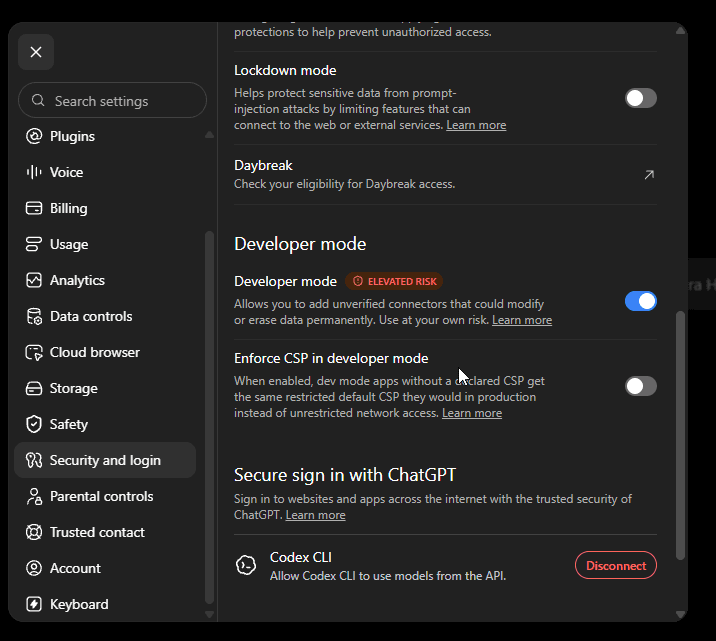
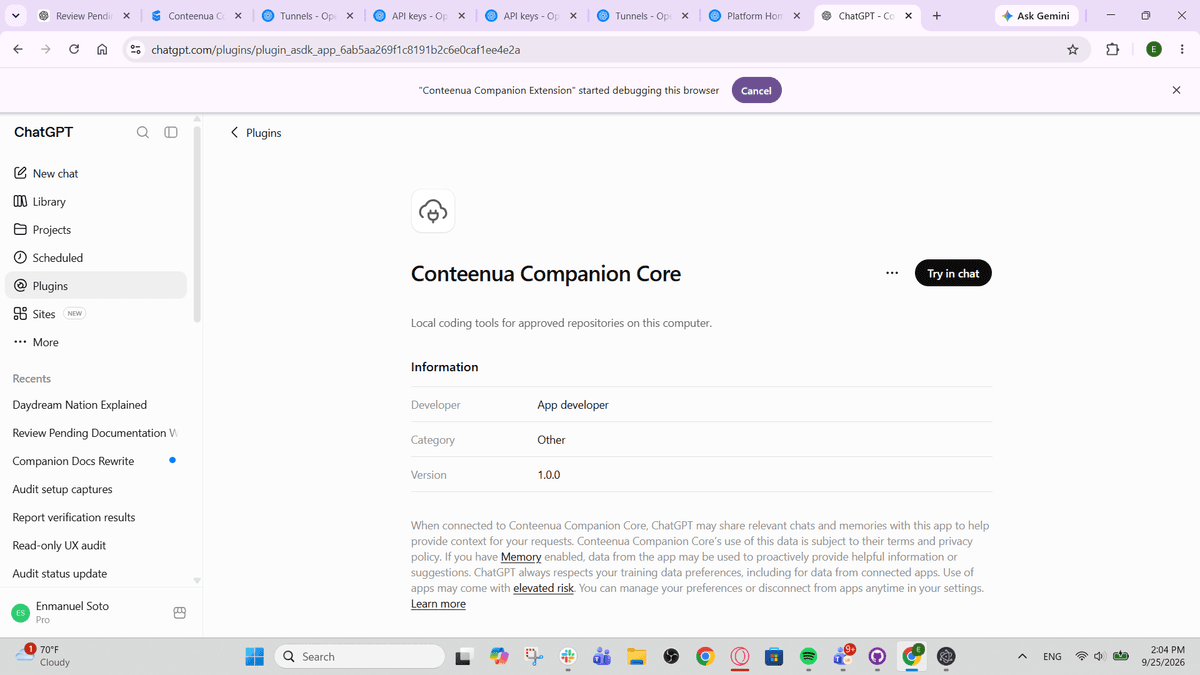
Se você não configurar o túnel persistente da OpenAI, o Companion pode usar um túnel rápido verificado da Cloudflare para testes. A URL pública dele pode mudar depois que o Companion reiniciar, então um app do ChatGPT criado com o modo Server URL talvez precise ser atualizado ou recriado.
PRIVACIDADE E PERMISSÕES
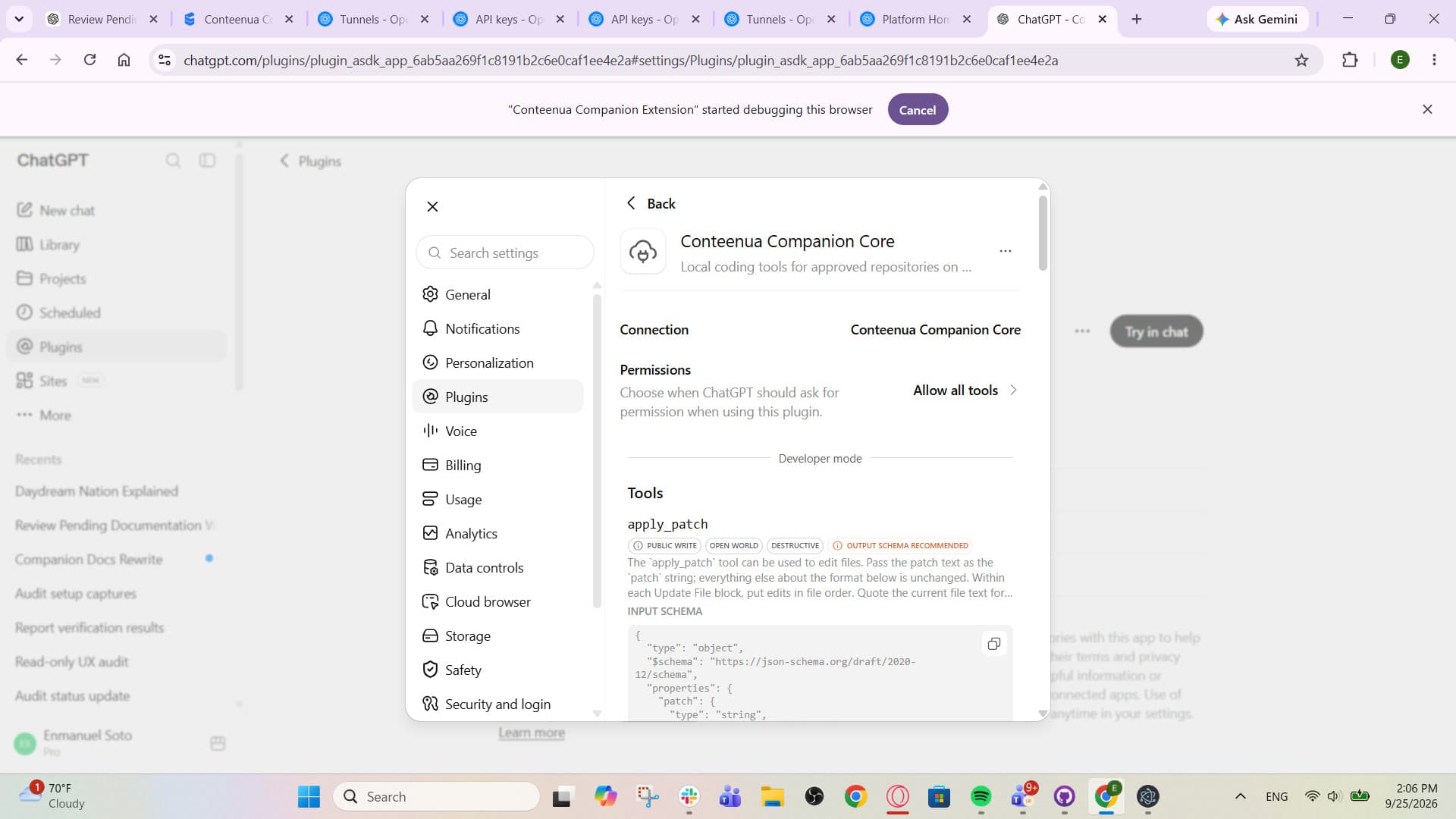
As ferramentas de arquivo visíveis ao modelo ficam limitadas às pastas que você aprova. Os comandos do terminal rodam com o seu usuário logado no sistema operacional, por isso a execução de comandos é uma permissão separada, e ações de maior risco podem exigir aprovação.
SOLUÇÃO DE PROBLEMAS
Mantenha o Companion aberto, confirme que você entrou com a mesma conta do Conteenua e verifique se o computador consegue fazer a conexão de saída. O controle remoto do Conteenua não exige nenhuma porta de entrada no roteador.
Confirme que o modo de desenvolvedor está disponível nesse espaço do ChatGPT e que o app Companion Core expõe ferramentas locais com escrita. Se a conta não oferecer suporte a elas, o Conteenua mantém Começar a programar desativado, em vez de trocar para o Codex ou para o Conteenua AI.
Revise o ID do túnel persistente e a chave de API de túnel restrita, salve o conector novamente e reconecte as ferramentas locais. O Companion só informa que está pronto depois que o conector está realmente acessível.
A URL do túnel rápido da Cloudflare pode mudar após um reinício. Copie a nova URL verificada e atualize ou recrie o app MCP do ChatGPT que usava o modo Server URL.
Aprove a pasta pelo Companion executado nesse computador. Selecionar um projeto da nuvem não pode ampliar o acesso às pastas locais.
DOWNLOADS E CHECKSUMS
Cada botão baixa diretamente o instalador correspondente. No Linux, escolha o AppImage para um pacote portátil ou o DEB para Debian e Ubuntu. O manifesto de checksums está disponível abaixo.
Execute isto no PowerShell a partir da pasta que contém o instalador e compare o hash de 64 caracteres com a linha do mesmo nome de arquivo em SHA256SUMS.txt:
Get-FileHash .\Conteenua-Companion-Setup-x64.exe -Algorithm SHA256No macOS ou Linux, use shasum -a 256 <arquivo> (ou sha256sum <arquivo>, onde estiver disponível) e compare com o mesmo manifesto da versão.
SHA256SUMS.txtEscolha Use sua própria IA, selecione o computador conectado e o projeto aprovado, escreva a instrução e inicie a sessão normal do ChatGPT. Você pode enviar acompanhamentos, revisar a atividade, aprovar ou negar ações controladas, pausar, retomar, parar ou abrir o ChatGPT diretamente.
Abrir o Conteenua