
مباشر / يدوي
0 أرصدة ذكاء اصطناعي
اكتب الملاحظات، وأدر السياق، واكتب محتواك الاجتماعي أو جدولته مباشرة. هذه الإجراءات اليومية لا تحتاج إلى أرصدة Conteenua AI.
CONTEENUA COMPANION · تطبيق سطح المكتب
يربط Conteenua Companion المستودعات التي تعتمدها على جهاز الكمبيوتر بتجربة «استخدم الذكاء الاصطناعي الخاص بك للبرمجة» في Conteenua على الويب والجوال. اختر أدناه المثبّت المناسب لنظام التشغيل لديك.

اختر المسار الذي يناسب العمل
يُبقي Conteenua هذه المسارات منفصلة، حتى لا يستنزف اختيار أحدها الأرصدة بصمت أو يبدّل المزوّد دون علمك.
0 أرصدة ذكاء اصطناعي
اكتب الملاحظات، وأدر السياق، واكتب محتواك الاجتماعي أو جدولته مباشرة. هذه الإجراءات اليومية لا تحتاج إلى أرصدة Conteenua AI.
0 أرصدة Conteenua AI
يربط Companion مستودعاتك المحلية المعتمدة بمحادثة ChatGPT عادية. يستخدم حساب ChatGPT الذي لديك بالفعل، ولا ينتقل أبدًا إلى منفذ Conteenua المدفوع.
يستخدم أرصدة Conteenua AI
استخدم سياق GitHub عندما تريد أن ينفذ Conteenua سير عمل البرمجة المستضاف، ويتحقق من النتيجة، ويعيدها بحالة «جاهز للتطبيق» مع خيارات تطبيق، وطلب تغييرات، وتراجع.
المتطلبات
يتحقق Conteenua من قدرات المزوّد أثناء التشغيل. إذا لم تكن أدوات ChatGPT القابلة للكتابة متاحة، تبقى البرمجة المحلية معطّلة ولا تُخصم أي أرصدة Conteenua AI.
الإعداد
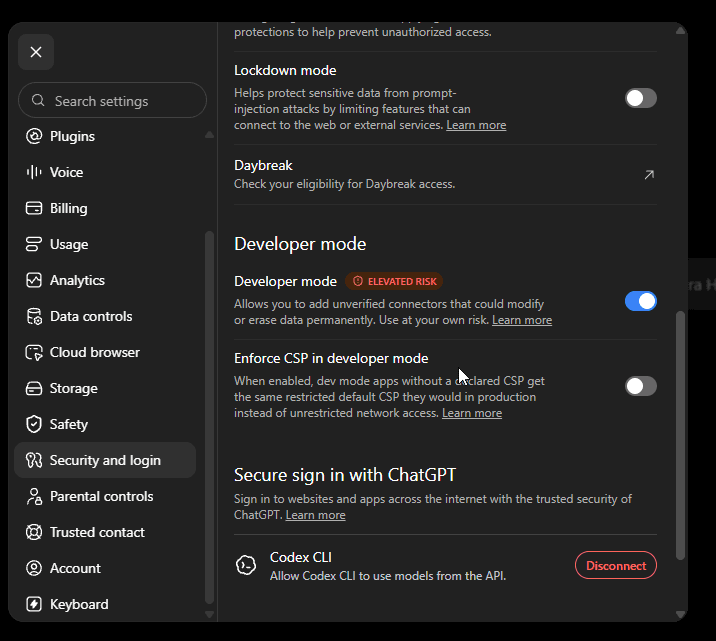
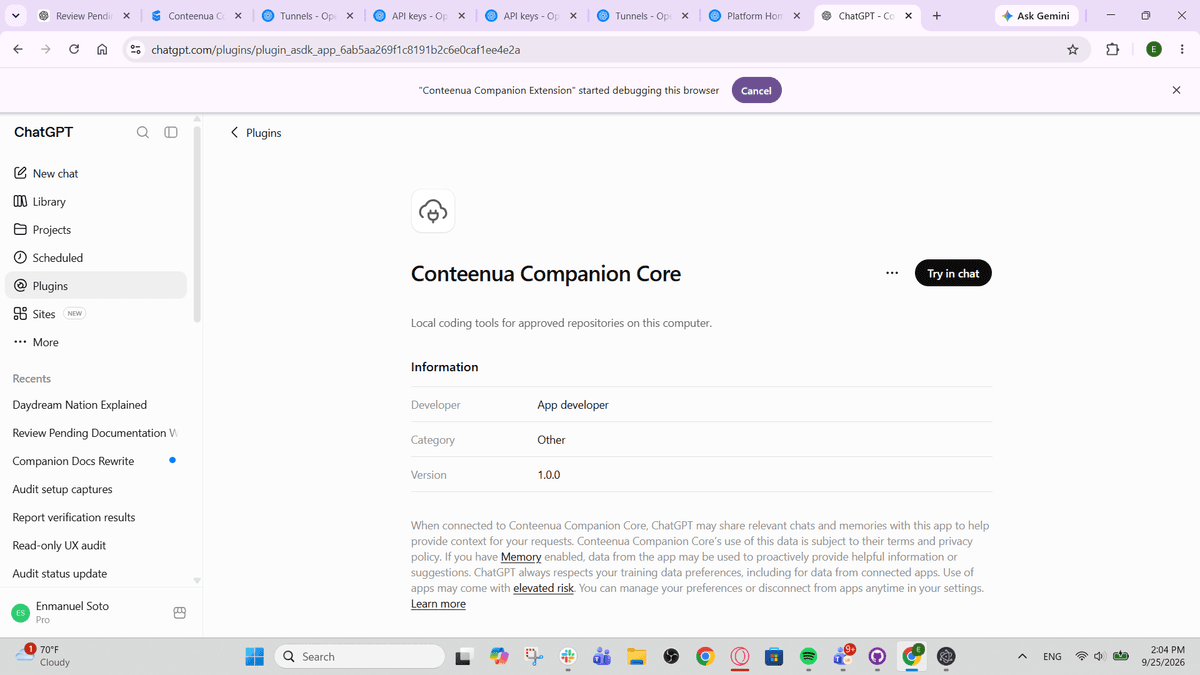
إذا لم تضبط نفق OpenAI الدائم، يمكن لـ Companion استخدام نفق Cloudflare السريع المتحقق منه للاختبار. قد يتغير عنوانه العام بعد إعادة تشغيل Companion، لذلك قد تحتاج تطبيقات ChatGPT التي أُنشئت بوضع Server URL إلى التحديث أو إعادة الإنشاء.
الخصوصية والأذونات
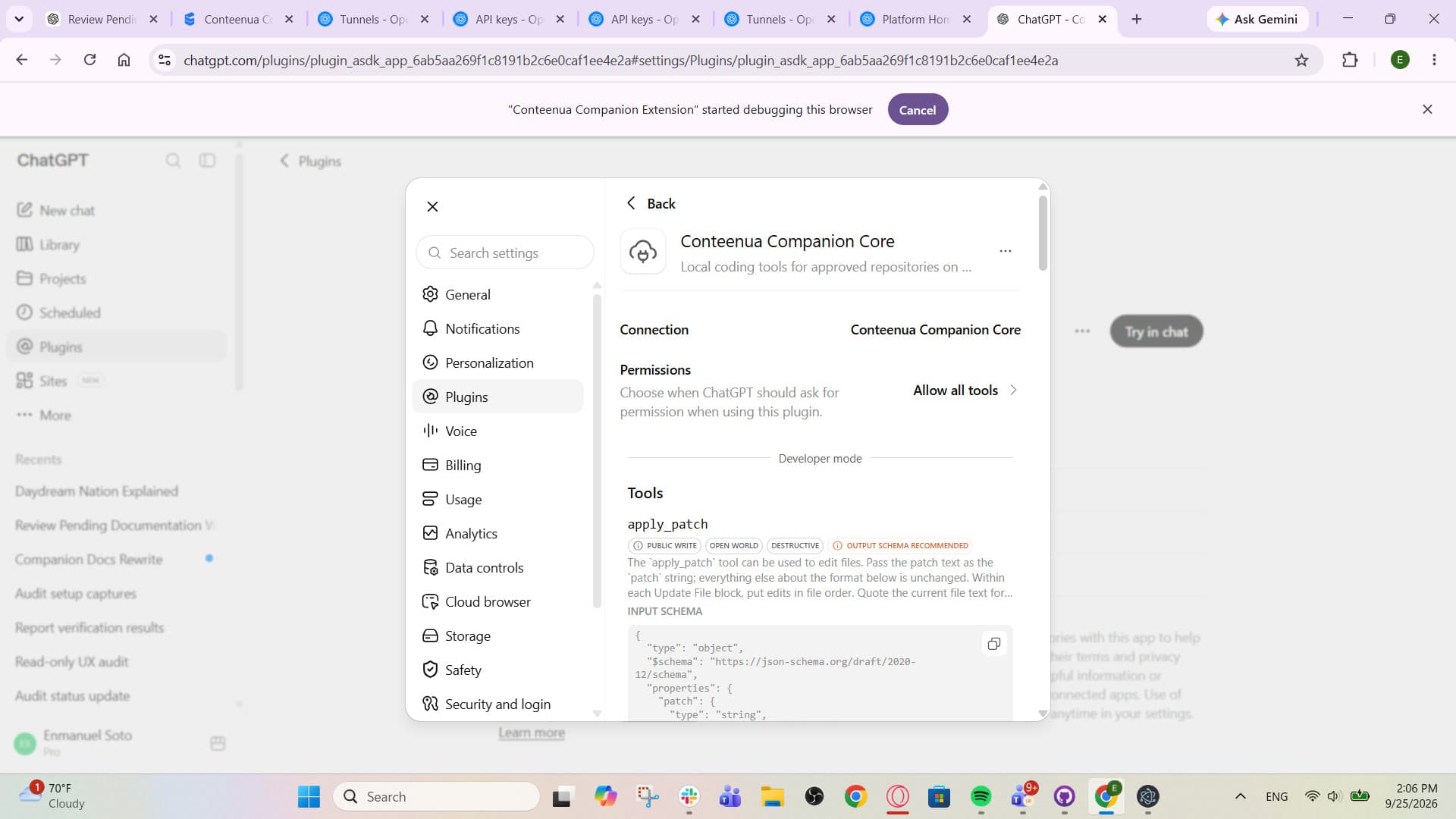
تقتصر أدوات الملفات التي يراها النموذج على المجلدات التي تعتمدها. تعمل أوامر الطرفية بوصفها مستخدم نظام التشغيل الذي سجّلت دخوله، لذلك يُعد تنفيذ الأوامر إذنًا منفصلًا، وقد تتطلب الإجراءات الأعلى خطورة موافقة.
حلّ المشكلات
أبقِ Companion مفتوحًا، وتأكد من أنك سجّلت الدخول بحساب Conteenua نفسه، وتحقّق من أن الكمبيوتر قادر على إجراء اتصاله الصادر. لا يتطلب التحكم عن بُعد في Conteenua فتح أي منفذ وارد على الموجّه.
تأكد من أن وضع المطوّر متاح في مساحة ChatGPT تلك وأن تطبيق Companion Core يعرض أدوات محلية قابلة للكتابة. إذا كان الحساب لا يدعمها، يُبقي Conteenua خيار «ابدأ البرمجة» معطّلًا بدل التحويل إلى Codex أو Conteenua AI.
أعد التحقق من معرّف النفق الدائم ومفتاح API المقيّد للنفق، ثم احفظ المُوصِّل مرة أخرى وأعد توصيل الأدوات المحلية. لا يُظهر Companion حالة الجاهزية إلا بعد أن يصبح المُوصِّل قابلًا للوصول فعلًا.
قد يتغير عنوان نفق Cloudflare السريع بعد إعادة التشغيل. انسخ العنوان الجديد المتحقق منه، ثم حدّث أو أعد إنشاء تطبيق MCP في ChatGPT الذي كان يستخدم وضع Server URL.
اعتمد المجلد من Companion الذي يعمل على جهاز الكمبيوتر هذا. اختيار مشروع سحابي لا يمكنه توسيع الوصول إلى المجلدات المحلية.
التنزيلات ومجاميع التحقق
يُنزّل كل زر المثبّت المطابق مباشرةً. في Linux، اختر AppImage للحزمة المحمولة، أو DEB لـ Debian وUbuntu. ملف مجاميع التحقق متاح أدناه.
شغّل هذا الأمر في PowerShell من المجلد الذي يحتوي على المثبّت، ثم قارن التجزئة المكوّنة من 64 حرفًا بالسطر الذي يحمل اسم الملف نفسه في SHA256SUMS.txt:
Get-FileHash .\Conteenua-Companion-Setup-x64.exe -Algorithm SHA256على macOS أو Linux، استخدم shasum -a 256 <اسم الملف> (أو sha256sum <اسم الملف> حيث يتوفر)، وقارنه بملف البيان الخاص بالإصدار نفسه.
SHA256SUMS.txtاختر «استخدم الذكاء الاصطناعي الخاص بك»، وحدد الكمبيوتر المتصل والمشروع المعتمد، واكتب التعليمات، ثم ابدأ جلسة ChatGPT العادية. يمكنك متابعة الطلبات، ومراجعة النشاط، واعتماد الإجراءات المقيّدة أو رفضها، وإيقاف الجلسة مؤقتًا أو استئنافها أو إنهاءها، أو فتح ChatGPT مباشرة.
افتح Conteenua