
Doğrudan / manuel
0 yapay zekâ kredisi
Not yazın, Bağlamı yönetin ve kendi sosyal içeriklerinizi doğrudan yazın veya planlayın. Bu günlük işlemler Conteenua AI kredisi gerektirmez.
CONTEENUA COMPANION · MASAÜSTÜ UYGULAMASI
Conteenua Companion, bilgisayarınızda onayladığınız depoları Conteenua web ve mobil uygulamasındaki «Kendi yapay zekanızla kodlama» deneyimine bağlar. Aşağıdan işletim sisteminize uygun kurulum dosyasını seçin.

İşe uygun yolu seçin
Conteenua bu yolları birbirinden ayırır; böylece birini seçmek sessizce kredi harcamaz ya da sağlayıcıyı değiştirmez.
0 yapay zekâ kredisi
Not yazın, Bağlamı yönetin ve kendi sosyal içeriklerinizi doğrudan yazın veya planlayın. Bu günlük işlemler Conteenua AI kredisi gerektirmez.
0 Conteenua AI kredisi
Companion, onayladığınız yerel depoları normal bir ChatGPT konuşmasına bağlar. Sahip olduğunuz ChatGPT hesabını kullanır ve hiçbir zaman Conteenua'nın ücretli yürütücüsüne geçmez.
Conteenua AI kredisi kullanır
Conteenua'nın barındırılan kodlama akışını çalıştırmasını, sonucu doğrulamasını ve «Uygulamaya hazır» olarak geri döndürmesini istediğinizde GitHub Bağlamını kullanın. Uygula, Değişiklik iste ve Geri al seçenekleri vardır.
GEREKSİNİMLER
Conteenua, sağlayıcının yetkinliklerini çalışma zamanında kontrol eder. Yazılabilir ChatGPT araçları yoksa yerel kodlama kapalı kalır ve Conteenua AI kredisi alınmaz.
KURULUM
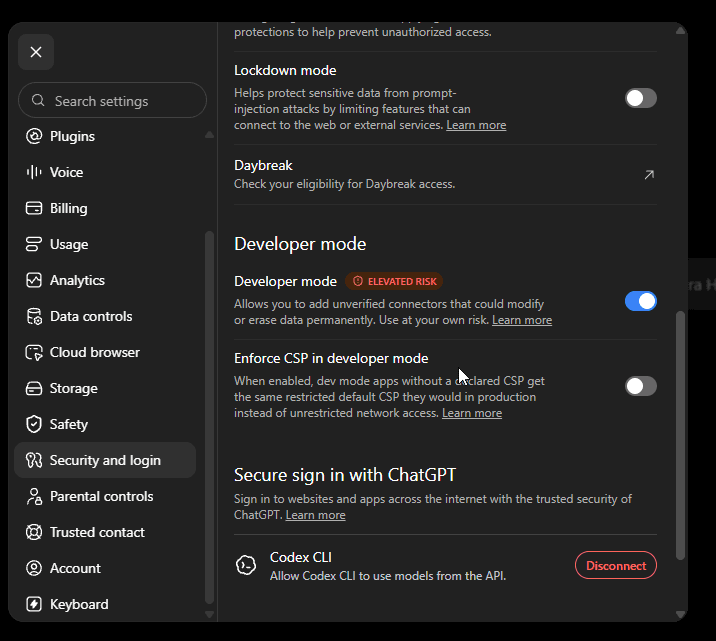
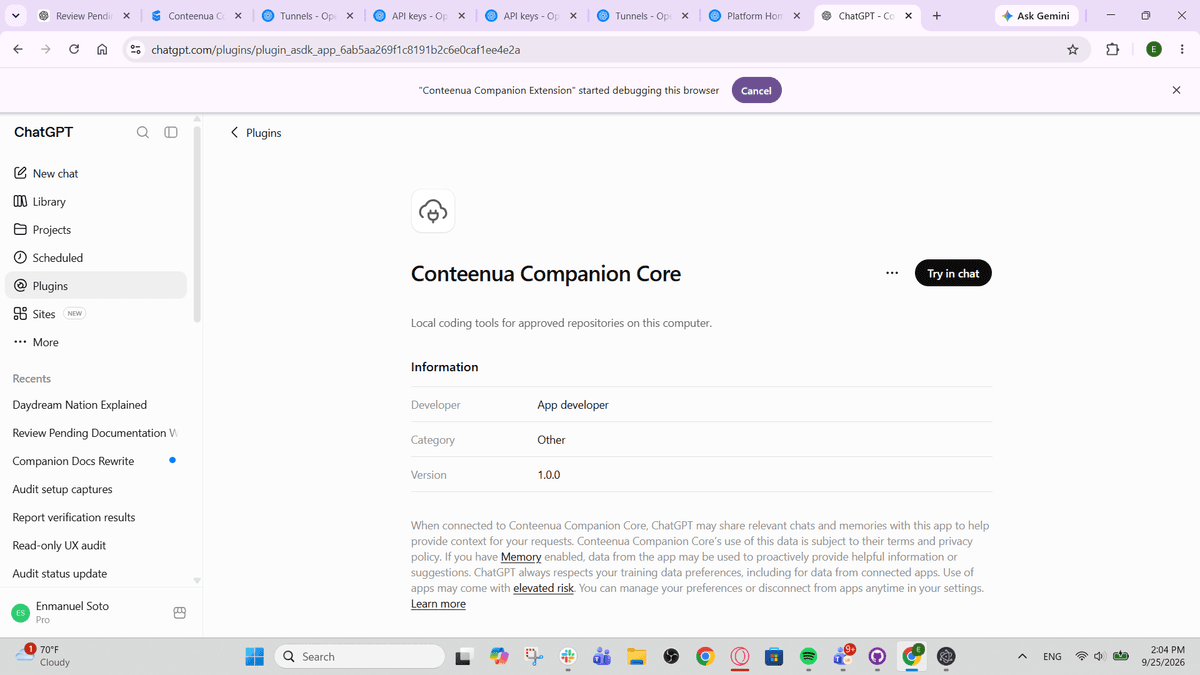
Kalıcı OpenAI tünelini yapılandırmazsanız Companion, test için doğrulanmış bir Cloudflare hızlı tüneli kullanabilir. Companion yeniden başlatıldıktan sonra genel URL'si değişebilir; bu nedenle Server URL modunda oluşturulan ChatGPT uygulamasının yenilenmesi veya yeniden oluşturulması gerekebilir.
GİZLİLİK VE İZİNLER
Modelin kullandığı dosya araçları yalnızca onayladığınız klasörlerle sınırlıdır. Terminal komutları oturum açmış işletim sistemi kullanıcınız olarak çalışır; bu nedenle komut çalıştırma ayrı bir izindir ve daha yüksek riskli işlemler onay gerektirebilir.
SORUN GİDERME
Companion'ı açık tutun, aynı Conteenua hesabıyla oturum açtığınızı doğrulayın ve bilgisayarın giden bağlantı kurabildiğini kontrol edin. Conteenua uzaktan kontrolü için yönlendiricide gelen bağlantı portu gerekmez.
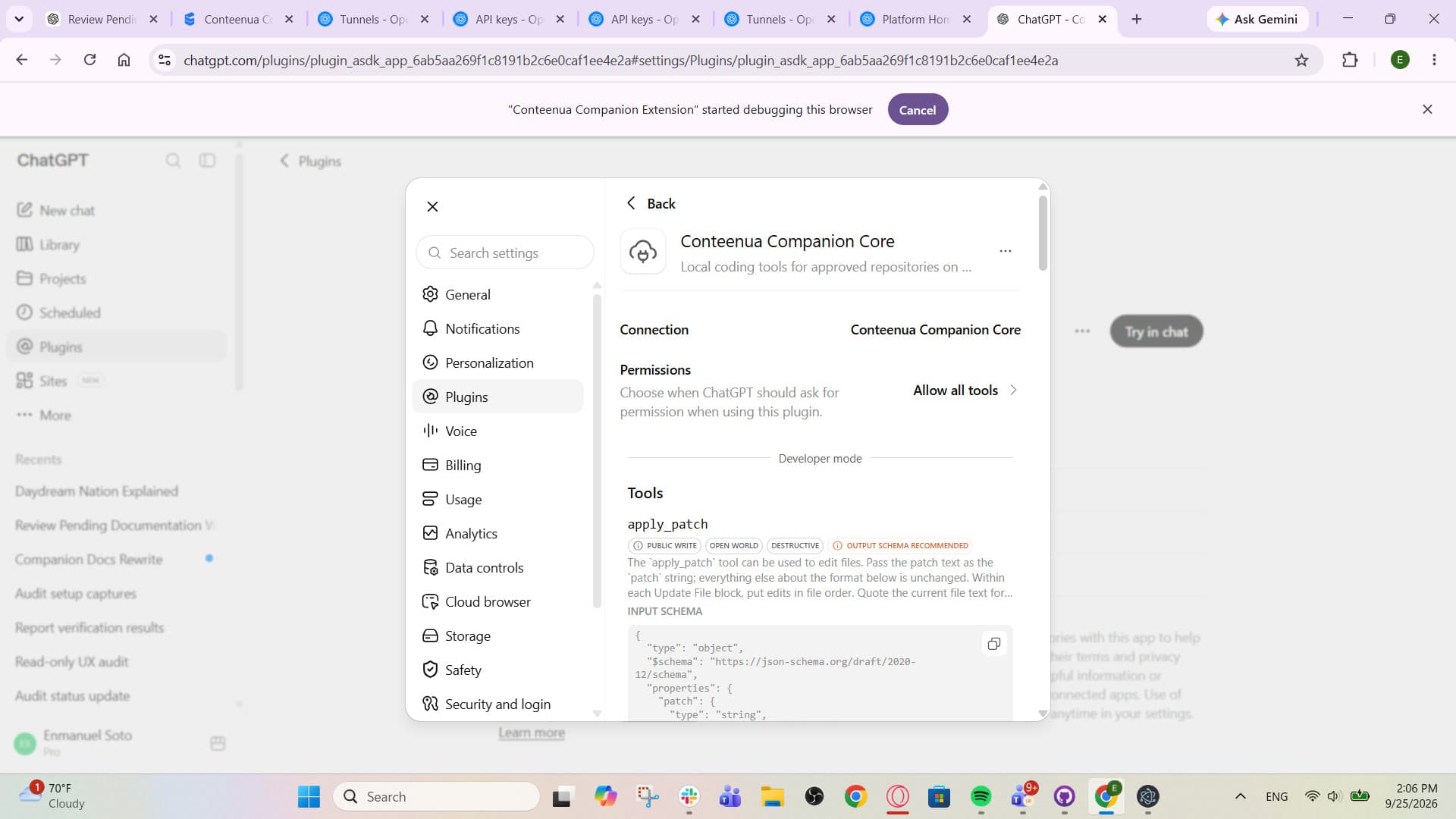
Bu ChatGPT çalışma alanında Developer mode'un kullanılabildiğini ve Companion Core uygulamasının yazılabilir yerel araçları sunduğunu doğrulayın. Hesap bunları desteklemiyorsa Conteenua, Codex veya Conteenua AI'a geçmek yerine «Kodlamaya başla» seçeneğini kapalı tutar.
Kalıcı tünel kimliğini ve kısıtlı tünel API anahtarını yeniden kontrol edin, bağlayıcıyı tekrar kaydedin, ardından yerel araçları yeniden bağlayın. Companion, bağlayıcıya gerçekten erişilebildiğinde hazır olduğunu bildirir.
Cloudflare hızlı tünel URL'si yeniden başlatmadan sonra değişebilir. Yeni doğrulanmış URL'yi kopyalayın ve Server URL modunu kullanan ChatGPT MCP uygulamasını yenileyin veya yeniden oluşturun.
Klasörü, o bilgisayarda çalışan Companion üzerinden onaylayın. Bulut projesi seçmek yerel klasör erişimini genişletemez.
İNDİRMELER VE SAĞLAMA TOPLAMLARI
Her düğme uygun kurulum dosyasını doğrudan indirir. Linux'ta taşınabilir paket için AppImage, Debian ve Ubuntu için DEB seçin. Sağlama toplamı listesi aşağıdadır.
Kurulum dosyasının bulunduğu klasörde PowerShell'i açıp bunu çalıştırın, ardından 64 karakterlik özeti SHA256SUMS.txt içindeki aynı dosya adına ait satırla karşılaştırın:
Get-FileHash .\Conteenua-Companion-Setup-x64.exe -Algorithm SHA256macOS veya Linux'ta shasum -a 256 <dosya adı> (uygunsa sha256sum <dosya adı>) kullanın ve aynı sürüm listesiyle karşılaştırın.
SHA256SUMS.txtKendi yapay zekanızı kullanın seçeneğini seçin, bağlı bilgisayarı ve onaylı projeyi seçin, talimatı yazın ve normal ChatGPT oturumunu başlatın. Devam edebilir, etkinliği inceleyebilir, kapılı işlemleri onaylayıp reddedebilir, duraklatabilir, sürdürebilir, durdurabilir veya ChatGPT'yi doğrudan açabilirsiniz.
Conteenua'yı aç