
直接 / 手动
0 个 AI 积分
直接撰写笔记、管理上下文,并自行撰写或排期你自己的社交内容。这些日常操作不需要 Conteenua AI 积分。
CONTEENUA COMPANION · 桌面应用
Conteenua Companion 将你在电脑上批准的代码仓库,与 Conteenua 网页版和移动版中的「使用你自己的 AI 编程」功能连接起来。请在下方选择适合你操作系统的安装程序。

选择适合工作的方式
Conteenua 将这些方式分开,因此选择其中一种不会悄悄消耗积分,也不会悄悄切换服务提供商。
0 个 AI 积分
直接撰写笔记、管理上下文,并自行撰写或排期你自己的社交内容。这些日常操作不需要 Conteenua AI 积分。
0 个 Conteenua AI 积分
Companion 将你批准的本地代码仓库连接到普通的 ChatGPT 对话。它使用你已有的 ChatGPT 账户,绝不会切换到 Conteenua 的付费执行器。
消耗 Conteenua AI 积分
当你希望 Conteenua 运行托管的编程流程、验证结果并以「可应用」的状态返回时,使用 GitHub 上下文。你可以应用、要求修改或撤销。
要求
Conteenua 会在运行时检查提供商的能力。如果无法使用可写的 ChatGPT 工具,本地编程将保持禁用,且不会扣除 Conteenua AI 积分。
设置
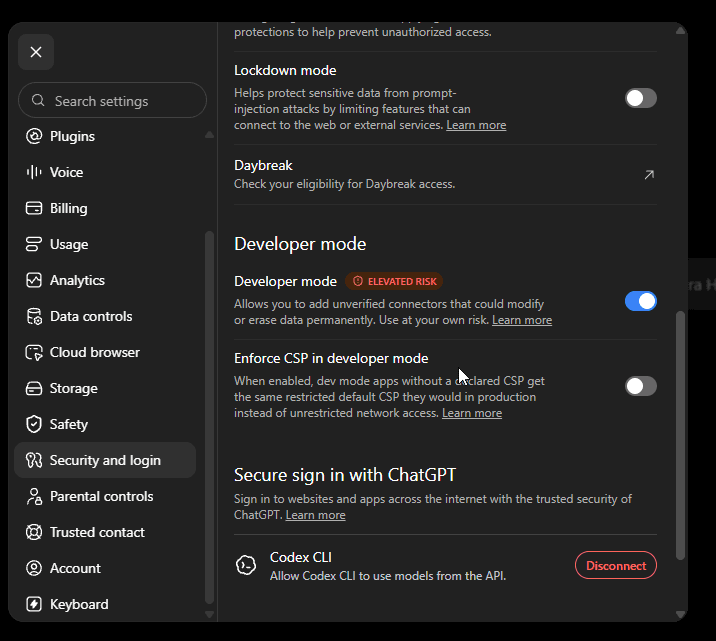
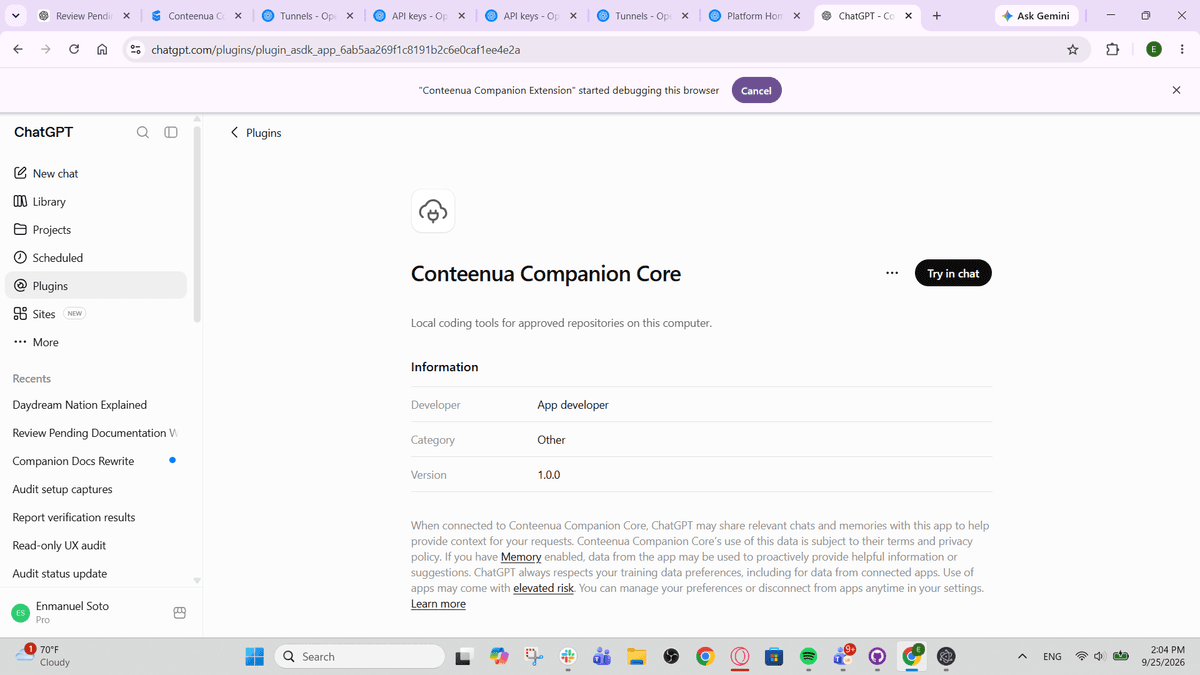
如果你没有配置持久的 OpenAI 隧道,Companion 可以使用经过验证的 Cloudflare 快速隧道进行测试。其公共 URL 在 Companion 重启后可能会变化,因此使用 Server URL 模式创建的 ChatGPT 应用可能需要刷新或重新创建。
隐私与权限
供模型使用的文件工具仅限于你批准的文件夹。终端命令以你已登录的操作系统用户身份运行,因此命令执行是一项单独的权限,风险较高的操作可能需要批准。
故障排除
保持 Companion 打开,确认你登录的是同一个 Conteenua 账户,并检查电脑能否建立对外连接。Conteenua 远程控制不需要路由器开放任何入站端口。
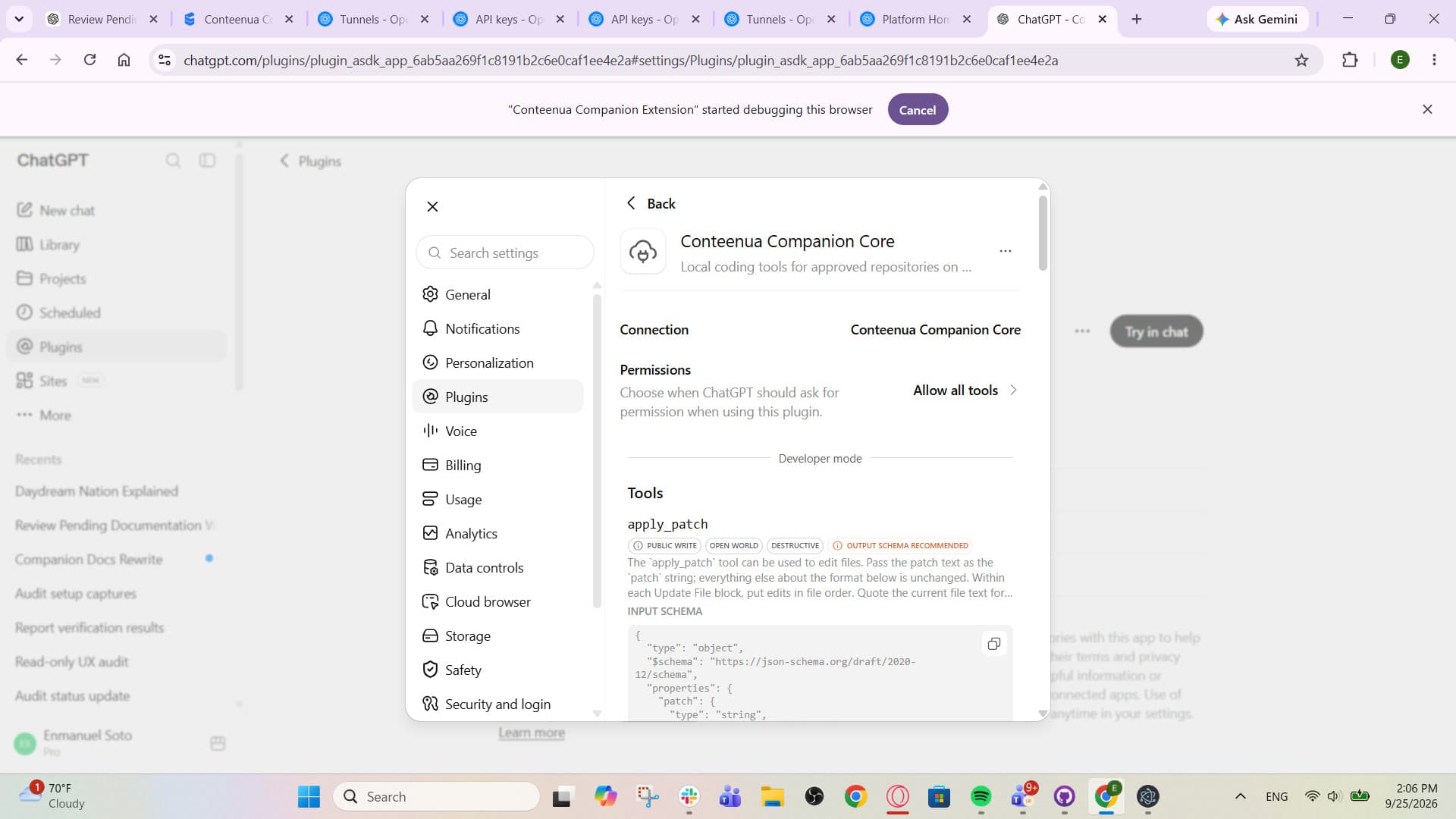
确认该 ChatGPT 工作区提供开发者模式,并且 Companion Core 应用公开了可写的本地工具。如果账户不支持这些功能,Conteenua 会保持「开始编程」为禁用状态,而不会切换到 Codex 或 Conteenua AI。
重新检查持久隧道 ID 和受限的隧道 API 密钥,再次保存连接器,然后重新连接本地工具。只有在连接器真正可访问后,Companion 才会报告就绪。
Cloudflare 快速隧道的 URL 在重启后可能会更换。复制新的已验证 URL,然后刷新或重新创建使用 Server URL 模式的 ChatGPT MCP App。
在该电脑上运行的 Companion 中批准该文件夹。选择云端项目无法扩大本地文件夹的访问范围。
下载与校验和
每个按钮都会直接下载对应的安装程序。在 Linux 上,便携式安装请选择 AppImage;Debian 和 Ubuntu 请选择 DEB。校验和清单位于下方。
在包含安装程序的文件夹中打开 PowerShell 并运行以下命令,然后将得到的 64 位哈希值与 SHA256SUMS.txt 中同一文件名的那一行进行比较:
Get-FileHash .\Conteenua-Companion-Setup-x64.exe -Algorithm SHA256在 macOS 或 Linux 上,使用 shasum -a 256 <文件名>(如可用,也可用 sha256sum <文件名>),并与同一版本的清单进行比较。
SHA256SUMS.txt选择「使用你自己的 AI」,选择已连接的电脑和已批准的项目,输入指令,然后开始普通的 ChatGPT 会话。你可以继续追问、查看活动、批准或拒绝受控操作、暂停、恢复、停止,或直接打开 ChatGPT。
打开 Conteenua