
Diretto / manuale
0 crediti IA
Scrivi note, gestisci il Contesto e scrivi o programma direttamente i tuoi contenuti social. Queste azioni quotidiane non richiedono crediti di Conteenua AI.
CONTEENUA COMPANION · APP DESKTOP
Conteenua Companion collega i repository che approvi sul tuo computer all'esperienza Usa la tua IA per programmare di Conteenua, sul web e su mobile. Scegli qui sotto il programma di installazione per il tuo sistema operativo.

SCEGLI IL PERCORSO ADATTO AL LAVORO
Conteenua tiene separati questi percorsi, così scegliere l'uno non consuma crediti né cambia fornitore senza che tu lo sappia.
0 crediti IA
Scrivi note, gestisci il Contesto e scrivi o programma direttamente i tuoi contenuti social. Queste azioni quotidiane non richiedono crediti di Conteenua AI.
0 crediti di Conteenua AI
Companion collega i tuoi repository locali approvati a una normale conversazione con ChatGPT. Usa l'account ChatGPT che hai già e non passa mai all'esecutore a pagamento di Conteenua.
Usa crediti di Conteenua AI
Usa il Contesto GitHub quando vuoi che Conteenua esegua il flusso di programmazione ospitato, verifichi il risultato e lo restituisca come «Pronto da applicare», con Applica, Richiedi modifiche e Annulla.
REQUISITI
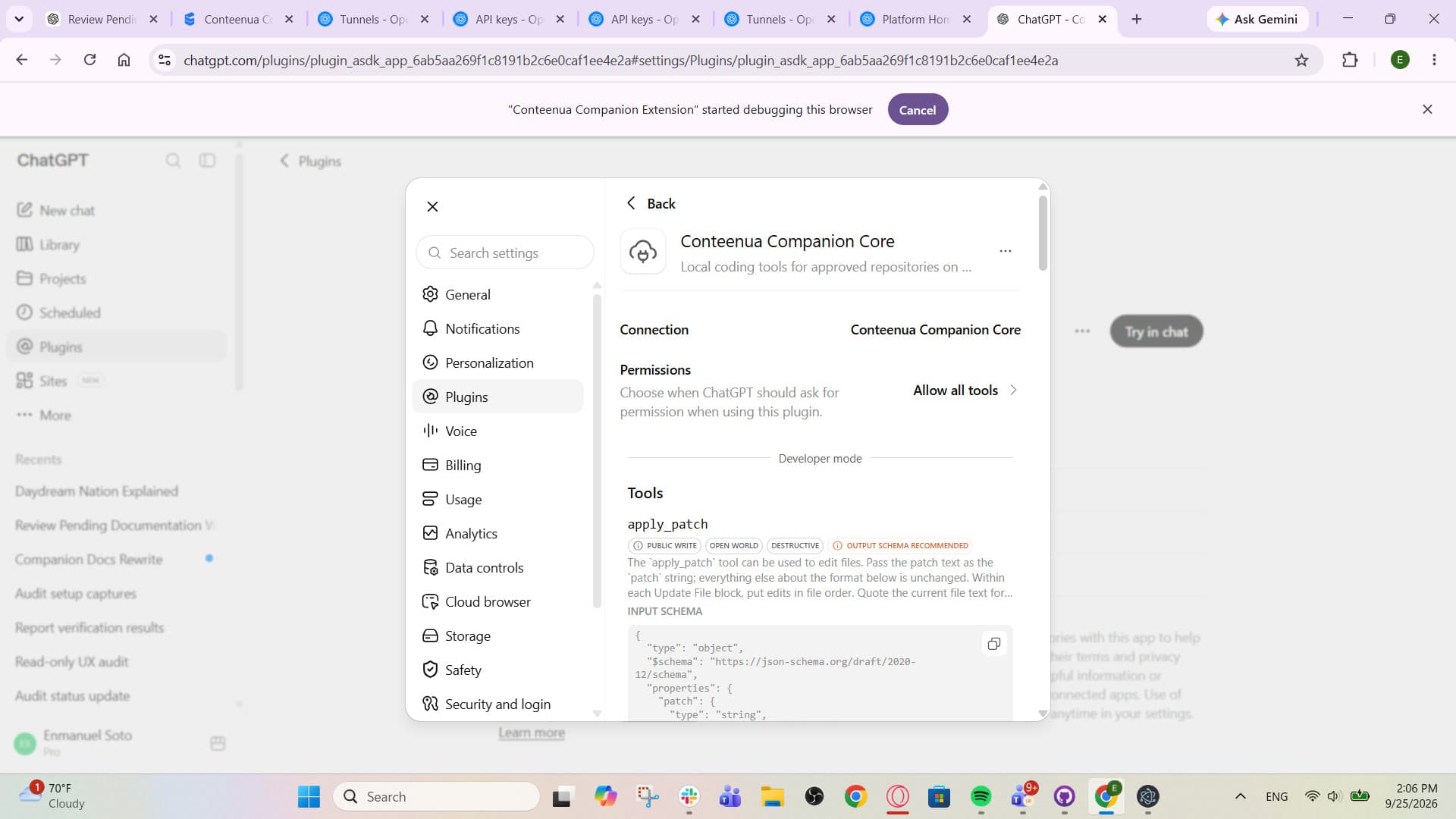
Conteenua verifica a runtime le capacità del fornitore. Se gli strumenti scrivibili di ChatGPT non sono disponibili, la programmazione locale resta disattivata e non vengono addebitati crediti di Conteenua AI.
CONFIGURAZIONE
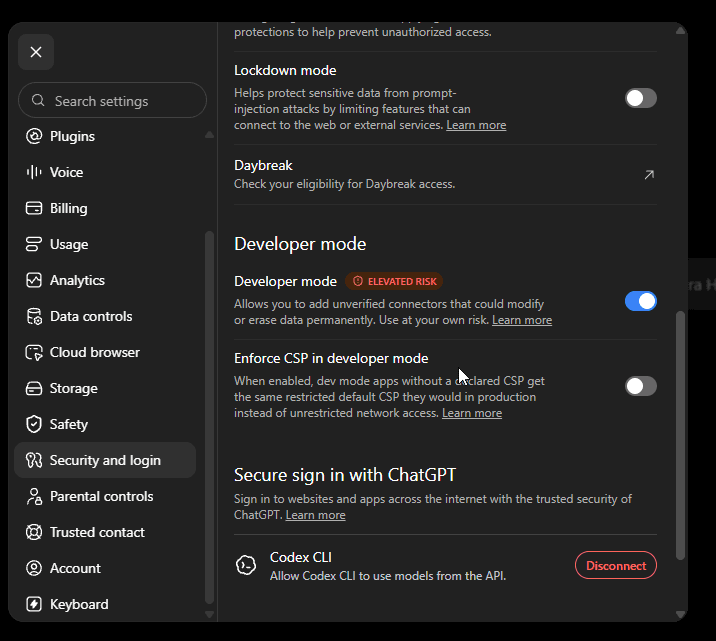
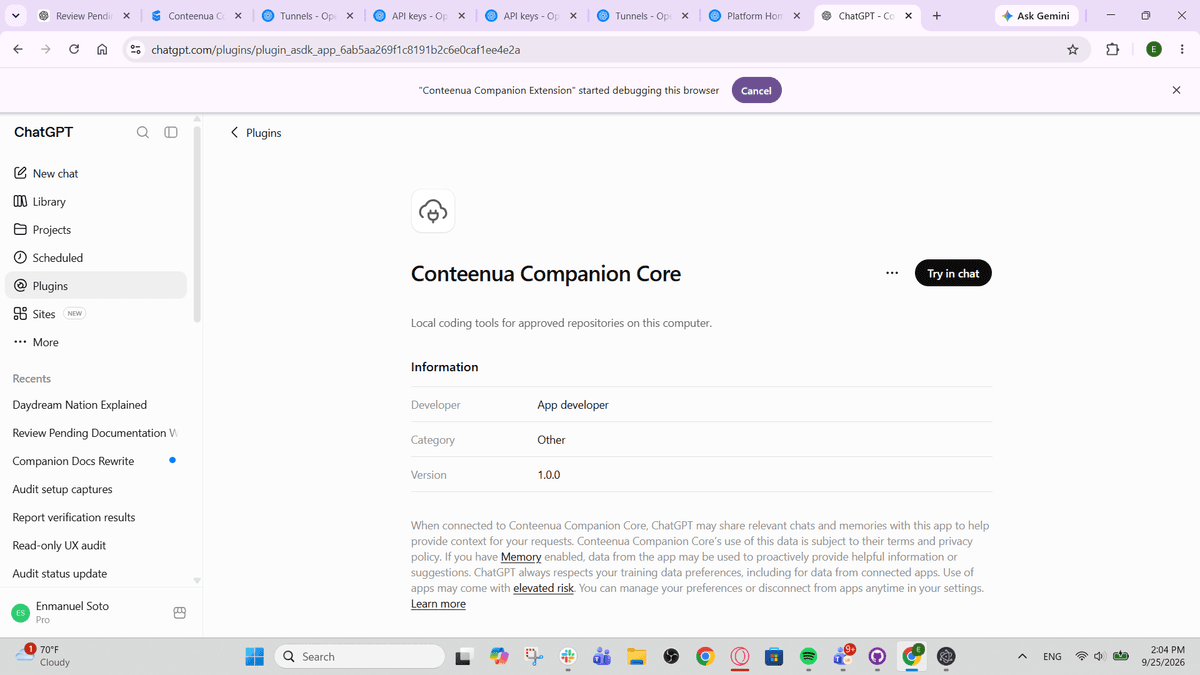
Se non configuri il tunnel persistente di OpenAI, Companion può usare un quick tunnel Cloudflare verificato per i test. Il suo URL pubblico può cambiare dopo un riavvio di Companion, quindi un'app ChatGPT creata in modalità Server URL potrebbe dover essere aggiornata o ricreata.
PRIVACY E AUTORIZZAZIONI
Gli strumenti per i file visibili al modello sono limitati alle cartelle che approvi. I comandi del terminale vengono eseguiti come il tuo utente del sistema operativo, quindi l'esecuzione di comandi è un permesso separato e le azioni più rischiose possono richiedere un'approvazione.
RISOLUZIONE DEI PROBLEMI
Tieni aperto Companion, verifica di aver effettuato l'accesso con lo stesso account Conteenua e controlla che il computer riesca a stabilire la connessione in uscita. Il controllo remoto di Conteenua non richiede alcuna porta in entrata sul router.
Conferma che la modalità sviluppatore sia disponibile in quello spazio di lavoro ChatGPT e che l'app Companion Core esponga strumenti locali scrivibili. Se l'account non li supporta, Conteenua mantiene disattivato Avvia programmazione invece di passare a Codex o Conteenua AI.
Ricontrolla l'ID del tunnel persistente e la chiave API limitata, salva di nuovo il connettore e ricollega gli strumenti locali. Companion segnala lo stato pronto solo quando il connettore è davvero raggiungibile.
L'URL del quick tunnel Cloudflare può cambiare dopo un riavvio. Copia il nuovo URL verificato e aggiorna o ricrea l'app MCP di ChatGPT che usava la modalità Server URL.
Approva la cartella da Companion in esecuzione su quel computer. Selezionare un progetto cloud non può ampliare l'accesso alle cartelle locali.
DOWNLOAD E CHECKSUM
Ogni pulsante scarica direttamente il programma di installazione corrispondente. Su Linux scegli AppImage per un pacchetto portabile oppure DEB per Debian e Ubuntu. Il manifesto dei checksum è disponibile più in basso.
Esegui questo comando in PowerShell dalla cartella che contiene il programma di installazione, poi confronta l'hash di 64 caratteri con la riga dello stesso nome file in SHA256SUMS.txt:
Get-FileHash .\Conteenua-Companion-Setup-x64.exe -Algorithm SHA256Su macOS o Linux usa shasum -a 256 <file> (oppure sha256sum <file>, dove disponibile) e confrontalo con lo stesso manifesto della release.
SHA256SUMS.txtScegli Usa la tua IA, seleziona il computer collegato e il progetto approvato, scrivi l'istruzione e avvia la normale sessione di ChatGPT. Puoi inviare seguiti, controllare l'attività, approvare o negare le azioni soggette a controllo, mettere in pausa, riprendere, fermare o aprire direttamente ChatGPT.
Apri Conteenua