
सीधा / मैनुअल
0 AI क्रेडिट
नोट लिखें, Context प्रबंधित करें, और अपना सोशल कंटेंट सीधे लिखें या शेड्यूल करें। इन रोज़मर्रा के कामों के लिए Conteenua AI क्रेडिट की ज़रूरत नहीं होती।
CONTEENUA COMPANION · डेस्कटॉप ऐप
Conteenua Companion आपके कंप्यूटर पर स्वीकृत रिपॉज़िटरी को Conteenua के वेब और मोबाइल पर मौजूद «अपने AI से कोड करें» अनुभव से जोड़ता है। नीचे से अपने ऑपरेटिंग सिस्टम के लिए इंस्टॉलर चुनें।

काम के हिसाब से रास्ता चुनें
Conteenua इन रास्तों को अलग रखता है, ताकि किसी एक को चुनने पर चुपचाप क्रेडिट खर्च न हों या प्रदाता न बदले।
0 AI क्रेडिट
नोट लिखें, Context प्रबंधित करें, और अपना सोशल कंटेंट सीधे लिखें या शेड्यूल करें। इन रोज़मर्रा के कामों के लिए Conteenua AI क्रेडिट की ज़रूरत नहीं होती।
0 Conteenua AI क्रेडिट
Companion आपकी स्वीकृत लोकल रिपॉज़िटरी को एक सामान्य ChatGPT बातचीत से जोड़ता है। यह आपके पहले से मौजूद ChatGPT अकाउंट का उपयोग करता है और Conteenua के भुगतान वाले executor पर कभी नहीं जाता।
Conteenua AI क्रेडिट इस्तेमाल होते हैं
जब आप चाहें कि Conteenua होस्ट की गई कोडिंग प्रक्रिया चलाए, नतीजे की जाँच करे और उसे «लागू करने के लिए तैयार» के रूप में लौटाए, तब GitHub Context का उपयोग करें। इसमें लागू करें, बदलाव माँगें और पूर्ववत करें के विकल्प हैं।
आवश्यकताएँ
Conteenua रनटाइम पर प्रदाता की क्षमता की जाँच करता है। अगर लिखने योग्य ChatGPT टूल उपलब्ध नहीं हैं, तो लोकल कोडिंग बंद रहती है और Conteenua AI क्रेडिट नहीं काटे जाते।
सेटअप
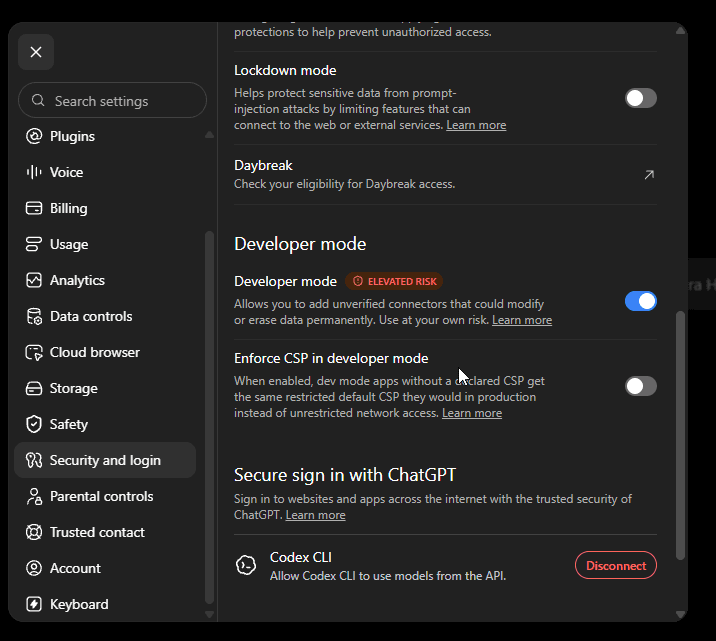
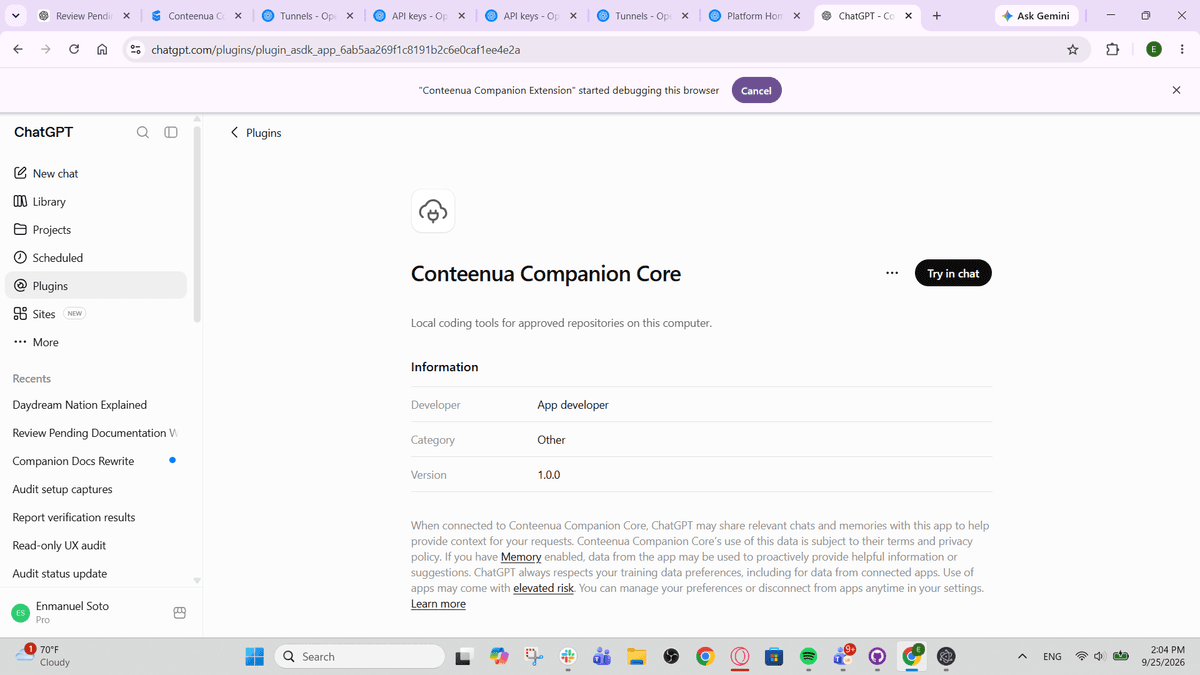
अगर आप OpenAI का स्थायी tunnel कॉन्फ़िगर नहीं करते, तो परीक्षण के लिए Companion एक सत्यापित Cloudflare quick tunnel इस्तेमाल कर सकता है। Companion रीस्टार्ट होने के बाद उसका सार्वजनिक URL बदल सकता है, इसलिए Server URL मोड में बनाए गए ChatGPT ऐप को ताज़ा करना या दोबारा बनाना पड़ सकता है।
गोपनीयता और अनुमतियाँ
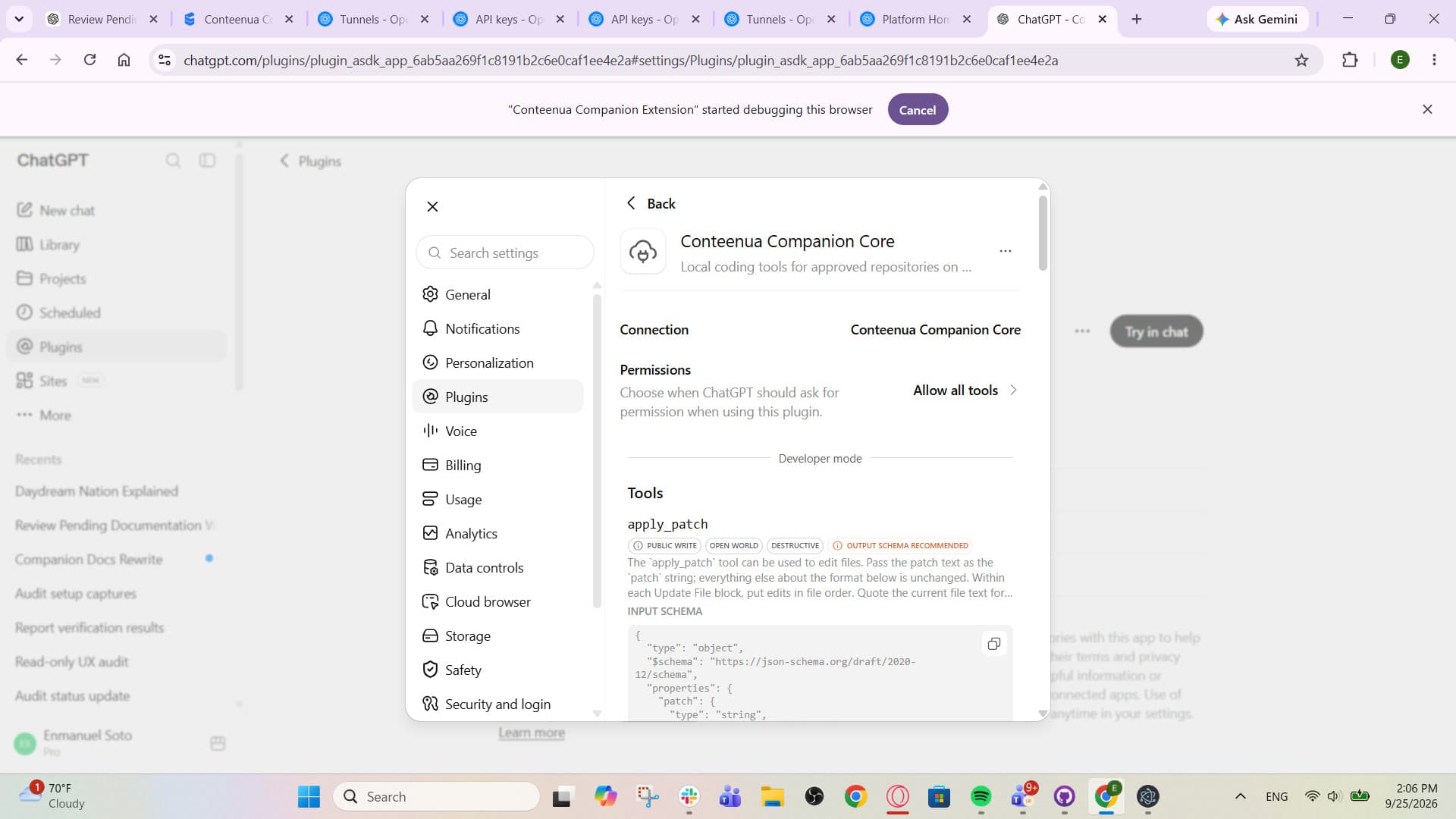
मॉडल के लिए फ़ाइल टूल केवल उन फ़ोल्डरों तक सीमित हैं जिन्हें आप स्वीकृत करते हैं। टर्मिनल कमांड आपके साइन-इन ऑपरेटिंग सिस्टम उपयोगकर्ता के रूप में चलती हैं, इसलिए कमांड चलाने की अनुमति अलग होती है, और ज़्यादा जोखिम वाली कार्रवाइयों के लिए स्वीकृति माँगी जा सकती है।
समस्या निवारण
Companion खुला रखें, जाँचें कि आप उसी Conteenua अकाउंट से साइन इन हैं, और देखें कि कंप्यूटर अपना आउटबाउंड कनेक्शन बना पा रहा है। Conteenua रिमोट कंट्रोल के लिए राउटर पर कोई इनबाउंड पोर्ट ज़रूरी नहीं है।
पुष्टि करें कि उस ChatGPT वर्कस्पेस में Developer mode उपलब्ध है और Companion Core ऐप लिखने योग्य लोकल टूल दिखा रहा है। अगर अकाउंट इन्हें सपोर्ट नहीं करता, तो Conteenua «कोडिंग शुरू करें» को बंद रखता है, Codex या Conteenua AI पर नहीं जाता।
स्थायी tunnel ID और सीमित tunnel API key दोबारा जाँचें, connector को फिर से सेव करें, फिर लोकल टूल दोबारा कनेक्ट करें। Companion तभी तैयार बताता है जब connector वास्तव में पहुँच योग्य हो।
Cloudflare quick tunnel का URL रीस्टार्ट के बाद बदल सकता है। नया सत्यापित URL कॉपी करें और Server URL मोड इस्तेमाल करने वाले ChatGPT MCP App को ताज़ा करें या दोबारा बनाएँ।
उस कंप्यूटर पर चल रहे Companion से फ़ोल्डर स्वीकृत करें। क्लाउड प्रोजेक्ट चुनने से लोकल फ़ोल्डर की पहुँच नहीं बढ़ती।
डाउनलोड और checksums
हर बटन मिलता-जुलता इंस्टॉलर सीधे डाउनलोड करता है। Linux पर पोर्टेबल पैकेज के लिए AppImage चुनें, या Debian और Ubuntu के लिए DEB। checksum manifest नीचे उपलब्ध है।
इंस्टॉलर वाले फ़ोल्डर में PowerShell खोलकर यह चलाएँ, फिर 64 अक्षरों के hash की तुलना SHA256SUMS.txt में उसी फ़ाइल नाम की पंक्ति से करें:
Get-FileHash .\Conteenua-Companion-Setup-x64.exe -Algorithm SHA256macOS या Linux पर shasum -a 256 <फ़ाइल नाम> (या उपलब्ध हो तो sha256sum <फ़ाइल नाम>) चलाएँ और उसे उसी release manifest से मिलाएँ।
SHA256SUMS.txt«अपना AI इस्तेमाल करें» चुनें, कनेक्टेड कंप्यूटर और स्वीकृत प्रोजेक्ट चुनें, निर्देश लिखें और सामान्य ChatGPT सत्र शुरू करें। आप आगे के सवाल पूछ सकते हैं, गतिविधि देख सकते हैं, नियंत्रित कार्रवाइयों को स्वीकृत या अस्वीकृत कर सकते हैं, रोक सकते हैं, फिर से शुरू कर सकते हैं, बंद कर सकते हैं, या सीधे ChatGPT खोल सकते हैं।
Conteenua खोलें