
직접 / 수동
AI 크레딧 0
메모를 쓰고, 컨텍스트를 관리하고, 나만의 소셜 콘텐츠를 직접 작성하거나 예약할 수 있습니다. 이런 일상 작업에는 Conteenua AI 크레딧이 필요하지 않습니다.
CONTEENUA COMPANION · 데스크톱 앱
Conteenua Companion은 내 컴퓨터에서 승인한 저장소를 Conteenua 웹 및 모바일의 「내 AI로 코딩」 기능과 연결합니다. 아래에서 운영체제에 맞는 설치 파일을 고르세요.

작업에 맞는 방법을 고르세요
Conteenua는 이 방법들을 분리해 두어, 하나를 골라도 크레딧이 몰래 쓰이거나 제공자가 몰래 바뀌지 않게 합니다.
AI 크레딧 0
메모를 쓰고, 컨텍스트를 관리하고, 나만의 소셜 콘텐츠를 직접 작성하거나 예약할 수 있습니다. 이런 일상 작업에는 Conteenua AI 크레딧이 필요하지 않습니다.
Conteenua AI 크레딧 0
Companion은 승인한 로컬 저장소를 일반적인 ChatGPT 대화에 연결합니다. 이미 가지고 있는 ChatGPT 계정을 사용하며, Conteenua의 유료 실행기로 넘어가지 않습니다.
Conteenua AI 크레딧 사용
Conteenua가 호스팅된 코딩 작업을 실행하고, 결과를 검증한 뒤 「적용 준비 완료」로 돌려주길 원할 때 GitHub 컨텍스트를 사용하세요. 적용, 변경 요청, 실행 취소를 할 수 있습니다.
요구 사항
Conteenua는 실행 중에 제공자의 기능을 확인합니다. 쓰기가 가능한 ChatGPT 도구를 쓸 수 없으면 로컬 코딩은 꺼진 상태로 남고 Conteenua AI 크레딧은 청구되지 않습니다.
설정
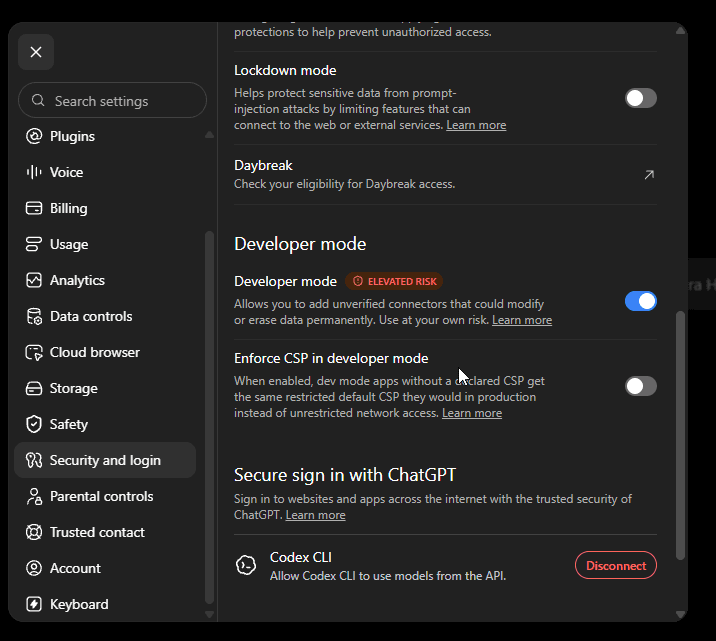
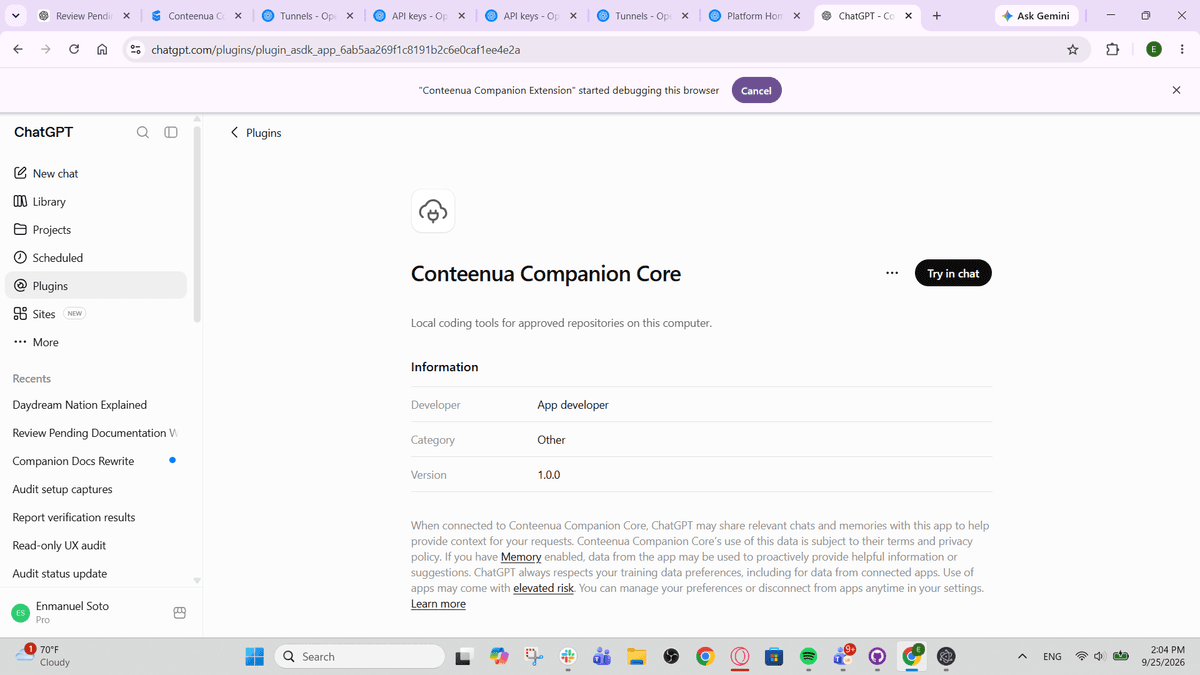
OpenAI 영구 터널을 설정하지 않으면, 테스트용으로 Companion이 검증된 Cloudflare 퀵 터널을 쓸 수 있습니다. 공개 URL은 Companion을 다시 시작하면 바뀔 수 있으므로, Server URL 모드로 만든 ChatGPT 앱은 새로 고치거나 다시 만들어야 할 수 있습니다.
개인정보 및 권한
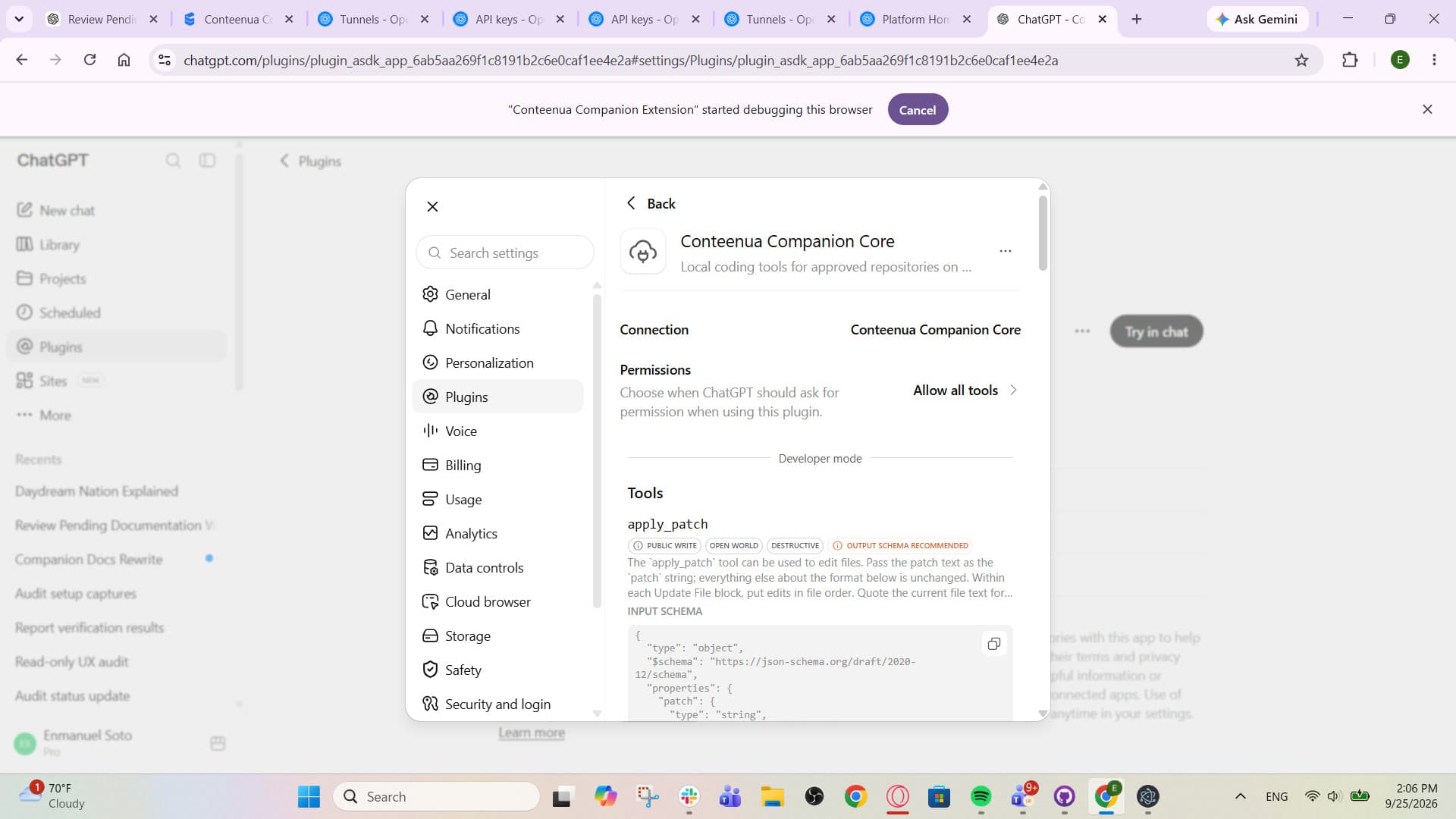
모델이 사용하는 파일 도구는 승인한 폴더로 제한됩니다. 터미널 명령은 로그인한 운영체제 사용자 권한으로 실행되므로, 명령 실행은 별도의 권한이며 위험도가 높은 작업은 승인이 필요할 수 있습니다.
문제 해결
Companion을 열어 두고, 같은 Conteenua 계정으로 로그인했는지 확인하고, 컴퓨터가 외부로 나가는 연결을 만들 수 있는지 점검하세요. Conteenua 원격 제어에는 라우터의 인바운드 포트가 필요하지 않습니다.
이 ChatGPT 워크스페이스에서 개발자 모드를 쓸 수 있는지, Companion Core 앱이 쓰기 가능한 로컬 도구를 노출하는지 확인하세요. 계정이 이를 지원하지 않으면, Conteenua는 Codex나 Conteenua AI로 바꾸지 않고 「코딩 시작」을 꺼진 상태로 둡니다.
영구 터널 ID와 제한된 터널 API 키를 다시 확인하고, 커넥터를 다시 저장한 뒤 로컬 도구를 다시 연결하세요. Companion은 커넥터에 실제로 도달할 수 있을 때만 준비 완료로 표시합니다.
Cloudflare 퀵 터널 URL은 재시작 후 바뀔 수 있습니다. 새로 확인된 URL을 복사하고, Server URL 모드를 쓰던 ChatGPT MCP 앱을 새로 고치거나 다시 만드세요.
그 컴퓨터에서 실행 중인 Companion에서 폴더를 승인하세요. 클라우드 프로젝트를 선택해도 로컬 폴더 접근 범위가 넓어지지 않습니다.
다운로드 및 체크섬
각 버튼은 맞는 설치 파일을 바로 다운로드합니다. Linux에서는 휴대용 패키지라면 AppImage를, Debian이나 Ubuntu라면 DEB를 고르세요. 체크섬 매니페스트는 아래에 있습니다.
설치 파일이 있는 폴더에서 PowerShell로 다음을 실행한 뒤, 나온 64자리 해시를 SHA256SUMS.txt에서 같은 파일 이름의 줄과 비교하세요:
Get-FileHash .\Conteenua-Companion-Setup-x64.exe -Algorithm SHA256macOS나 Linux에서는 shasum -a 256 <파일명> (또는 사용 가능하면 sha256sum <파일명>)을 실행하고, 같은 릴리스 매니페스트와 비교하세요.
SHA256SUMS.txt「내 AI 사용」을 고르고, 연결된 컴퓨터와 승인된 프로젝트를 선택한 뒤, 지시를 입력하고 일반 ChatGPT 세션을 시작하세요. 후속 질문을 하고, 활동을 확인하고, 제한된 작업을 승인하거나 거부하고, 일시 중지, 재개, 중지하거나 ChatGPT를 직접 열 수 있습니다.
Conteenua 열기