
Direct / manuel
0 crédit IA
Rédigez des notes, gérez le Contexte, et rédigez ou planifiez directement votre propre contenu social. Ces actions courantes ne demandent pas de crédits Conteenua AI.
CONTEENUA COMPANION · APPLICATION DE BUREAU
Conteenua Companion relie les dépôts que vous approuvez sur votre ordinateur à l'expérience « Utiliser ma propre IA pour coder » de Conteenua sur le web et sur mobile. Choisissez ci-dessous le programme d'installation de votre système.

CHOISISSEZ LA VOIE ADAPTÉE AU TRAVAIL
Conteenua garde ces voies séparées, afin que choisir l'une ne dépense pas de crédits et ne change pas de fournisseur à votre insu.
0 crédit IA
Rédigez des notes, gérez le Contexte, et rédigez ou planifiez directement votre propre contenu social. Ces actions courantes ne demandent pas de crédits Conteenua AI.
0 crédit Conteenua AI
Companion relie vos dépôts locaux approuvés à une conversation ChatGPT normale. Il utilise le compte ChatGPT que vous avez déjà et ne bascule jamais vers l'exécuteur payant de Conteenua.
Utilise des crédits Conteenua AI
Utilisez le Contexte GitHub lorsque vous voulez que Conteenua exécute le flux de codage hébergé, vérifie le résultat et le renvoie comme « Prêt à appliquer », avec Appliquer, Demander des modifications et Annuler.
CONDITIONS
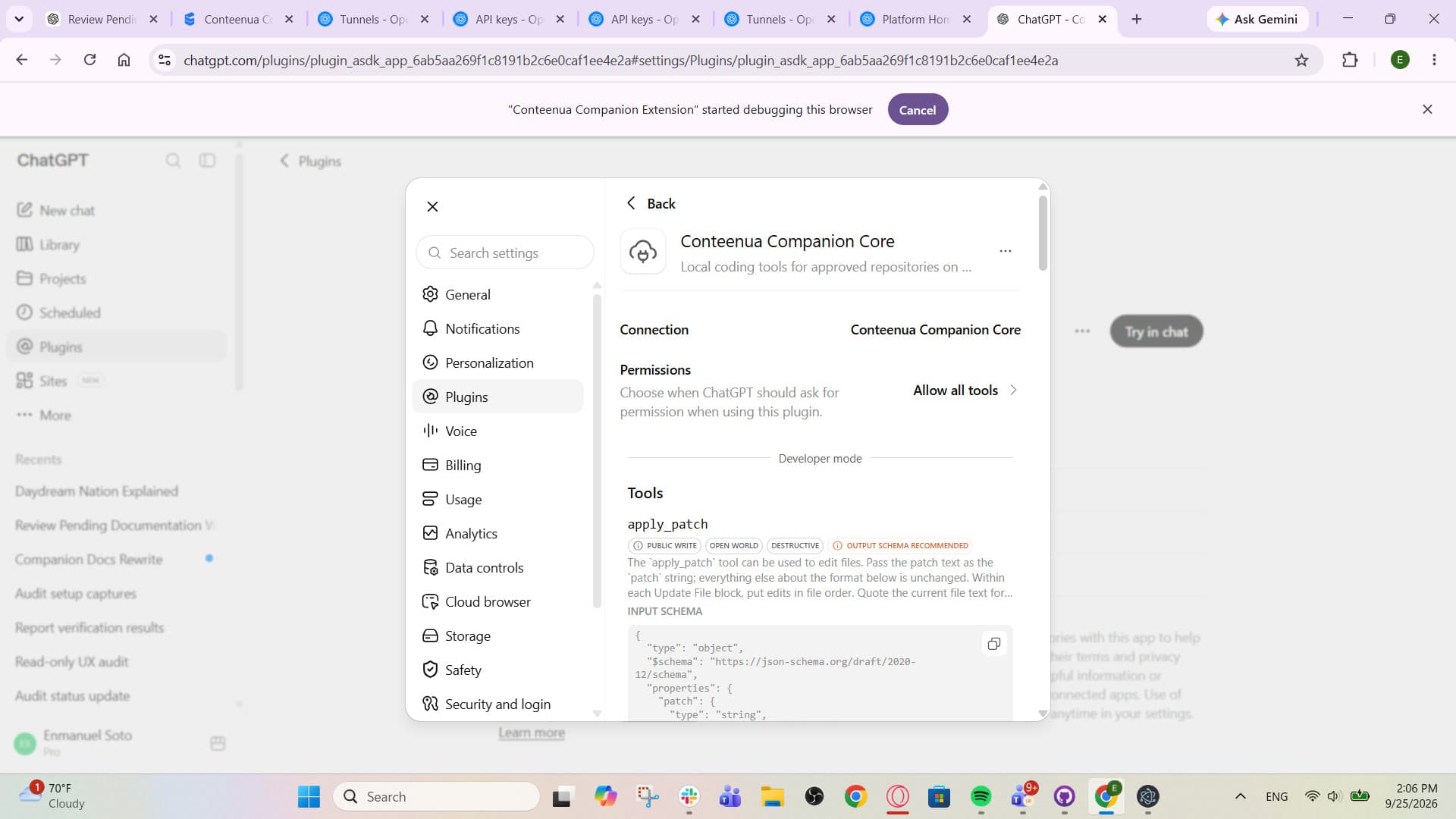
Conteenua vérifie les capacités du fournisseur à l'exécution. Si les outils ChatGPT en écriture ne sont pas disponibles, le codage local reste désactivé et aucun crédit Conteenua AI n'est facturé.
CONFIGURATION
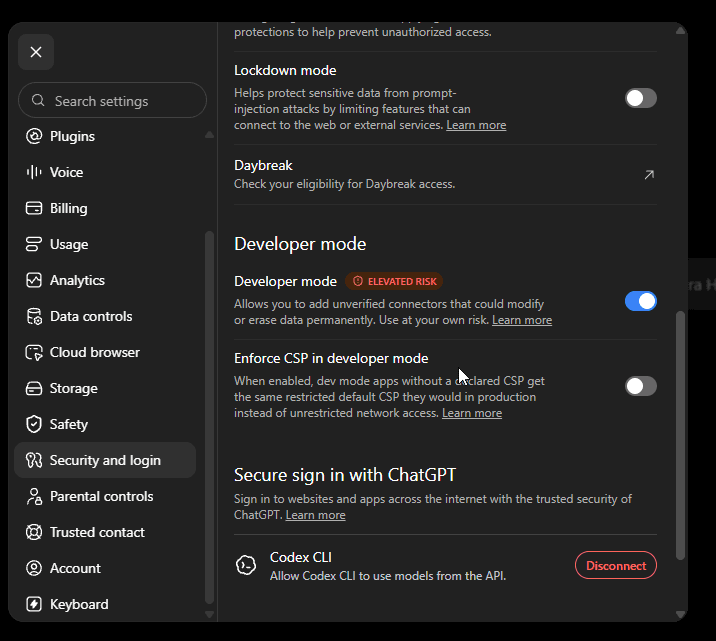
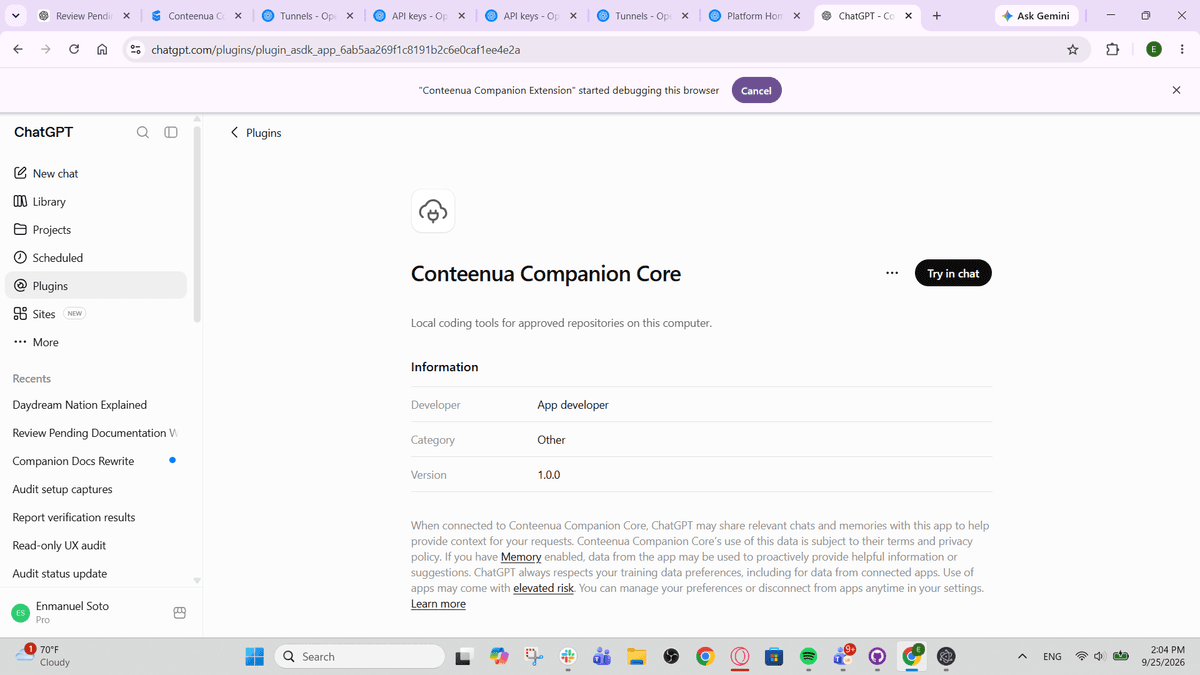
Si vous ne configurez pas le tunnel persistant d'OpenAI, Companion peut utiliser un tunnel rapide Cloudflare vérifié pour les tests. Son URL publique peut changer après un redémarrage de Companion : une application ChatGPT créée en mode Server URL devra alors peut-être être actualisée ou recréée.
CONFIDENTIALITÉ ET AUTORISATIONS
Les outils de fichiers visibles par le modèle se limitent aux dossiers que vous approuvez. Les commandes du terminal s'exécutent sous votre utilisateur système connecté ; l'exécution de commandes constitue donc une autorisation distincte, et les actions à risque plus élevé peuvent exiger une approbation.
DÉPANNAGE
Gardez Companion ouvert, vérifiez que vous êtes connecté avec le même compte Conteenua et que l'ordinateur peut établir sa connexion sortante. Le contrôle à distance de Conteenua n'exige aucun port entrant sur votre routeur.
Vérifiez que le mode développeur est disponible dans cet espace ChatGPT et que l'application Companion Core expose des outils locaux en écriture. Si le compte ne les prend pas en charge, Conteenua garde Commencer à coder désactivé au lieu de basculer vers Codex ou Conteenua AI.
Vérifiez l'ID du tunnel persistant et la clé d'API de tunnel restreinte, enregistrez à nouveau le connecteur, puis reconnectez les outils locaux. Companion n'affiche « prêt » qu'une fois le connecteur réellement joignable.
Une URL de tunnel rapide Cloudflare peut changer après un redémarrage. Copiez la nouvelle URL vérifiée, puis actualisez ou recréez l'application MCP ChatGPT qui utilisait le mode Server URL.
Approuvez le dossier depuis Companion sur cet ordinateur. Sélectionner un projet cloud ne peut pas élargir l'accès aux dossiers locaux.
TÉLÉCHARGEMENTS ET SOMMES DE CONTRÔLE
Chaque bouton télécharge directement le programme d'installation correspondant. Sous Linux, choisissez AppImage pour un paquet portable ou DEB pour Debian et Ubuntu. Le manifeste des sommes de contrôle est disponible ci-dessous.
Exécutez ceci dans PowerShell depuis le dossier contenant le programme d'installation, puis comparez le hash de 64 caractères à la ligne du même nom de fichier dans SHA256SUMS.txt :
Get-FileHash .\Conteenua-Companion-Setup-x64.exe -Algorithm SHA256Sous macOS ou Linux, utilisez shasum -a 256 <fichier> (ou sha256sum <fichier> si disponible) et comparez-le au même manifeste de version.
SHA256SUMS.txtChoisissez Utiliser ma propre IA, sélectionnez l'ordinateur connecté et le projet approuvé, rédigez l'instruction et lancez la session ChatGPT normale. Vous pouvez poursuivre l'échange, consulter l'activité, approuver ou refuser les actions contrôlées, suspendre, reprendre, arrêter ou ouvrir directement ChatGPT.
Ouvrir Conteenua