
Direkt / manuell
0 KI-Credits
Schreibe Notizen, verwalte den Kontext und schreibe oder plane deine eigenen Social-Media-Inhalte direkt. Diese alltäglichen Aktionen benötigen keine Conteenua-AI-Credits.
CONTEENUA COMPANION · DESKTOP-APP
Conteenua Companion verbindet die Repositories, die du auf deinem Computer freigibst, mit dem Erlebnis „Eigene KI zum Programmieren nutzen“ in Conteenua im Web und auf dem Handy. Wähle unten das Installationsprogramm für dein Betriebssystem.

WÄHLE DEN WEG, DER ZUR ARBEIT PASST
Conteenua trennt diese Wege, damit die Wahl eines Weges nicht stillschweigend Credits verbraucht oder den Anbieter wechselt.
0 KI-Credits
Schreibe Notizen, verwalte den Kontext und schreibe oder plane deine eigenen Social-Media-Inhalte direkt. Diese alltäglichen Aktionen benötigen keine Conteenua-AI-Credits.
0 Conteenua-AI-Credits
Companion verbindet deine freigegebenen lokalen Repositories mit einer normalen ChatGPT-Unterhaltung. Es nutzt das ChatGPT-Konto, das du bereits hast, und fällt nie auf Conteenuas kostenpflichtigen Executor zurück.
Verbraucht Conteenua-AI-Credits
Nutze den GitHub-Kontext, wenn Conteenua den gehosteten Programmier-Workflow ausführen, das Ergebnis prüfen und als „Bereit zum Anwenden“ mit Anwenden, Änderungen anfordern und Rückgängig zurückgeben soll.
VORAUSSETZUNGEN
Conteenua prüft die Fähigkeiten des Anbieters zur Laufzeit. Stehen beschreibbare ChatGPT-Werkzeuge nicht zur Verfügung, bleibt das lokale Programmieren deaktiviert und es werden keine Conteenua-AI-Credits berechnet.
EINRICHTUNG
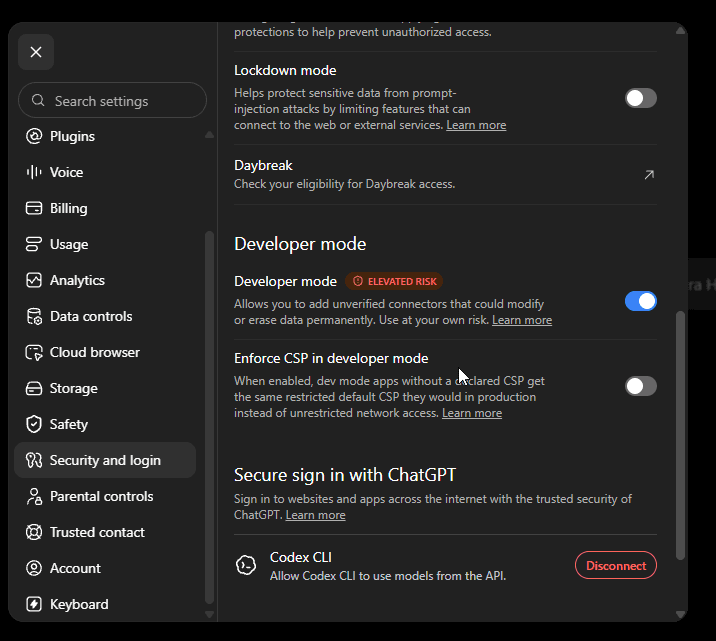
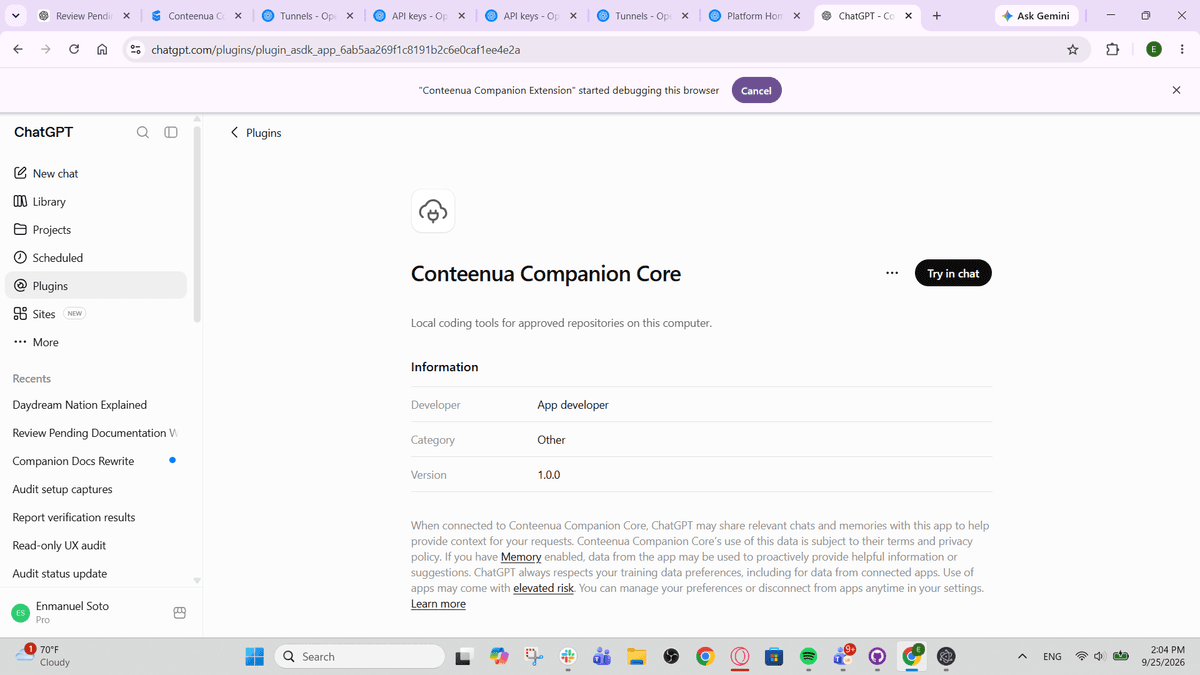
Wenn du den dauerhaften OpenAI-Tunnel nicht einrichtest, kann Companion zum Testen einen geprüften Cloudflare-Quick-Tunnel verwenden. Seine öffentliche URL kann sich nach einem Neustart von Companion ändern, daher muss eine ChatGPT-App im Server-URL-Modus eventuell aktualisiert oder neu erstellt werden.
DATENSCHUTZ UND BERECHTIGUNGEN
Für das Modell sichtbare Dateiwerkzeuge sind auf die Ordner beschränkt, die du freigibst. Terminalbefehle laufen unter deinem angemeldeten Betriebssystem-Benutzer. Die Ausführung von Befehlen ist daher eine eigene Berechtigung, und riskantere Aktionen können eine Freigabe erfordern.
FEHLERBEHEBUNG
Lass Companion geöffnet, prüfe, ob du mit demselben Conteenua-Konto angemeldet bist, und kontrolliere, ob der Computer seine ausgehende Verbindung aufbauen kann. Für die Fernsteuerung über Conteenua ist kein eingehender Router-Port nötig.
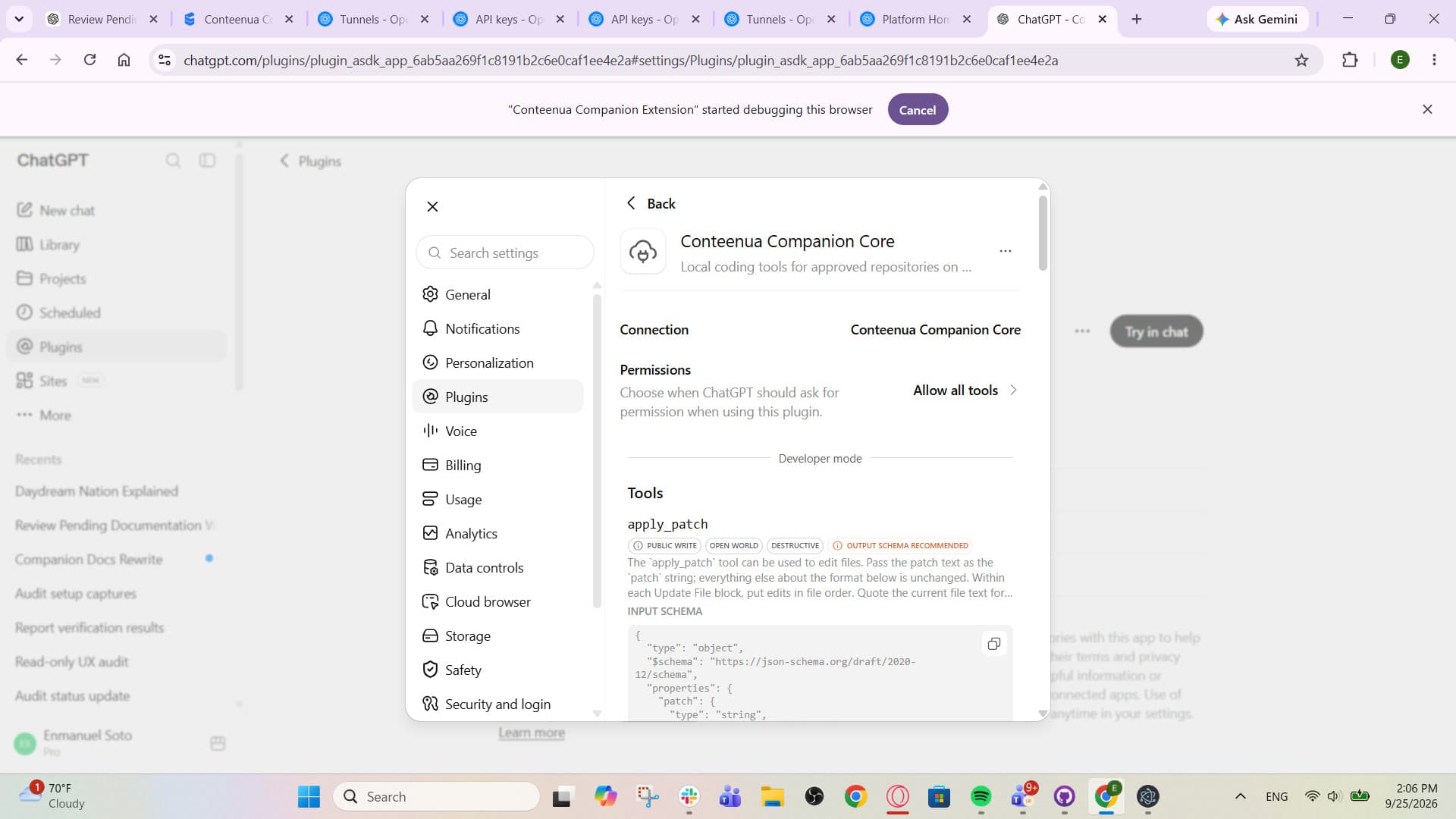
Prüfe, ob der Entwicklermodus in diesem ChatGPT-Workspace verfügbar ist und die Companion-Core-App beschreibbare lokale Werkzeuge bereitstellt. Unterstützt das Konto das nicht, behält Conteenua „Programmieren starten“ deaktiviert, statt zu Codex oder Conteenua AI zu wechseln.
Prüfe die ID des dauerhaften Tunnels und den eingeschränkten Tunnel-API-Schlüssel, speichere den Connector erneut und verbinde die lokalen Werkzeuge neu. Companion meldet „bereit“ erst, wenn der Connector tatsächlich erreichbar ist.
Eine Cloudflare-Quick-Tunnel-URL kann sich nach einem Neustart ändern. Kopiere die neue, geprüfte URL und aktualisiere oder erstelle die ChatGPT-MCP-App neu, die den Server-URL-Modus verwendet hat.
Gib den Ordner in Companion auf diesem Computer frei. Die Auswahl eines Cloud-Projekts kann den Zugriff auf lokale Ordner nicht erweitern.
DOWNLOADS UND PRÜFSUMMEN
Jeder Button lädt das passende Installationsprogramm direkt herunter. Wähle unter Linux das AppImage für ein portables Paket oder das DEB für Debian und Ubuntu. Das Prüfsummen-Manifest findest du unten.
Führe dies in PowerShell im Ordner mit dem Installationsprogramm aus und vergleiche den 64-stelligen Hash mit der Zeile für denselben Dateinamen in SHA256SUMS.txt:
Get-FileHash .\Conteenua-Companion-Setup-x64.exe -Algorithm SHA256Unter macOS oder Linux verwende shasum -a 256 <Datei> (oder sha256sum <Datei>, falls verfügbar) und vergleiche das Ergebnis mit demselben Release-Manifest.
SHA256SUMS.txtWähle Eigene KI nutzen, wähle den verbundenen Computer und das freigegebene Projekt, schreibe die Anweisung und starte die normale ChatGPT-Sitzung. Du kannst nachfragen, die Aktivität prüfen, gesperrte Aktionen genehmigen oder ablehnen, pausieren, fortsetzen, beenden oder ChatGPT direkt öffnen.
Conteenua öffnen