
Прямой / ручной
0 кредитов ИИ
Пишите заметки, управляйте контекстом и напрямую создавайте или планируйте собственный контент для соцсетей. Эти повседневные действия не требуют кредитов Conteenua AI.
CONTEENUA COMPANION · ПРИЛОЖЕНИЕ ДЛЯ КОМПЬЮТЕРА
Conteenua Companion подключает репозитории, которые вы утверждаете на своём компьютере, к функции «Программировать с собственным ИИ» в веб-версии и мобильном приложении Conteenua. Выберите ниже установщик для своей операционной системы.

Выберите путь, подходящий для задачи
Conteenua разделяет эти пути, чтобы выбор одного из них не списывал кредиты незаметно и не менял провайдера.
0 кредитов ИИ
Пишите заметки, управляйте контекстом и напрямую создавайте или планируйте собственный контент для соцсетей. Эти повседневные действия не требуют кредитов Conteenua AI.
0 кредитов Conteenua AI
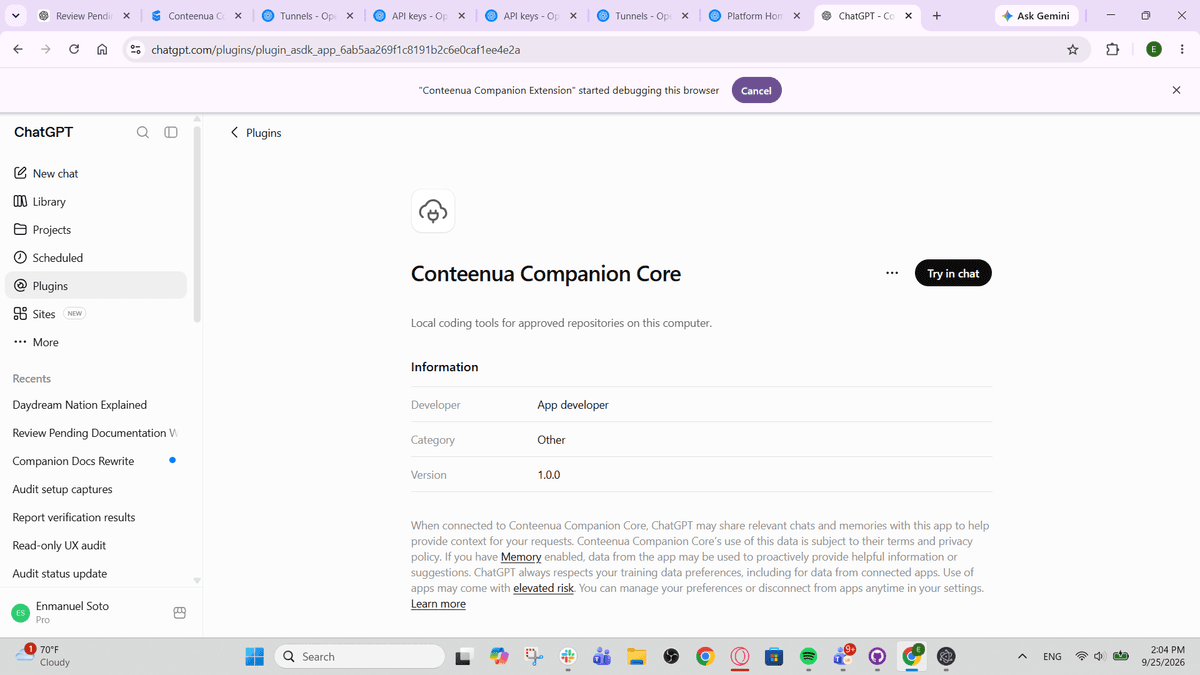
Companion подключает утверждённые локальные репозитории к обычному диалогу в ChatGPT. Он использует ваш существующий аккаунт ChatGPT и никогда не переключается на платного исполнителя Conteenua.
Использует кредиты Conteenua AI
Используйте контекст GitHub, если хотите, чтобы Conteenua выполнил размещённый процесс программирования, проверил результат и вернул его со статусом «Готово к применению» с действиями «Применить», «Запросить изменения» и «Отменить».
ТРЕБОВАНИЯ
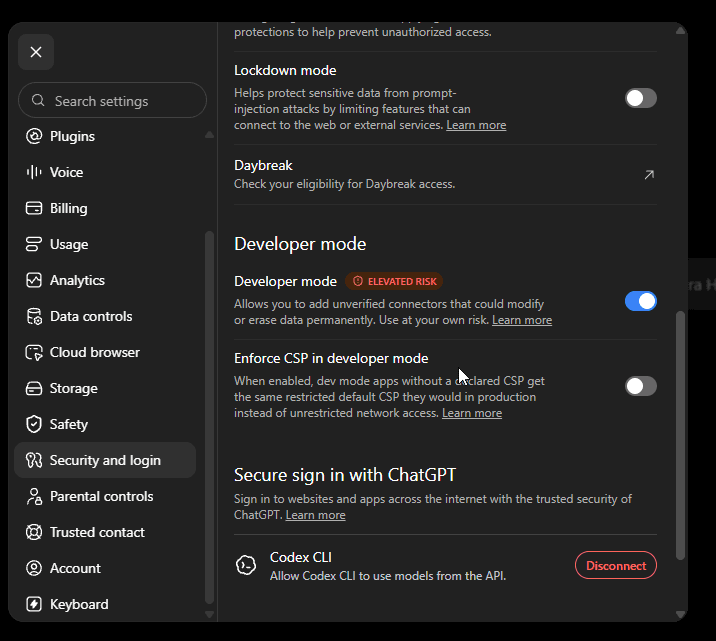
Conteenua проверяет возможности провайдера во время работы. Если инструменты ChatGPT с возможностью записи недоступны, локальное программирование остаётся отключённым, и кредиты Conteenua AI не списываются.
НАСТРОЙКА
Если вы не настроите постоянный туннель OpenAI, Companion для тестов может использовать проверенный быстрый туннель Cloudflare. Его публичный адрес может измениться после перезапуска Companion, поэтому приложение ChatGPT, созданное в режиме Server URL, может потребовать обновления или пересоздания.
КОНФИДЕНЦИАЛЬНОСТЬ И РАЗРЕШЕНИЯ
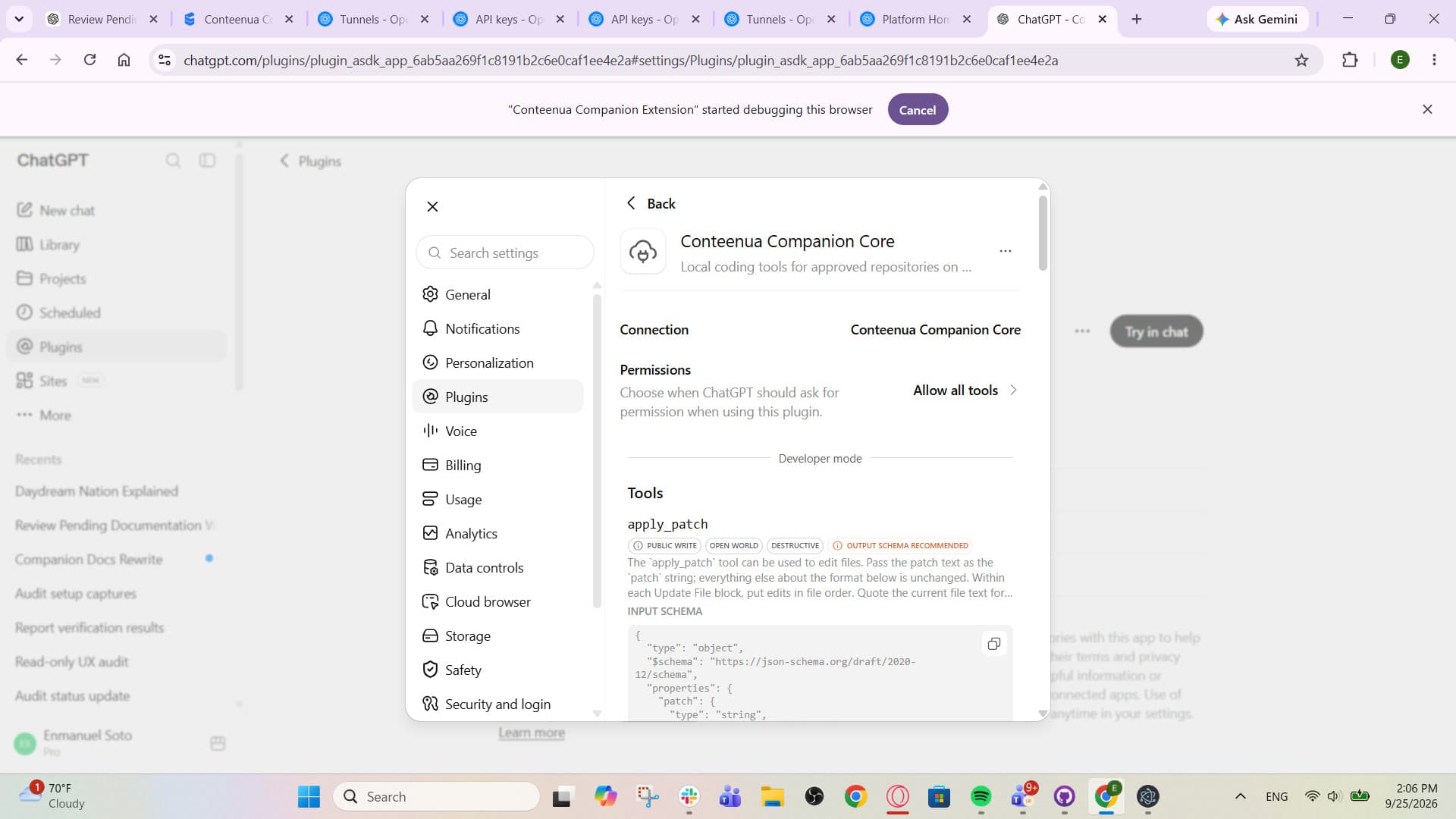
Файловые инструменты, видимые модели, ограничены папками, которые вы утверждаете. Команды терминала выполняются от имени вашего вошедшего пользователя системы, поэтому выполнение команд — отдельное разрешение, а действия повышенного риска могут требовать подтверждения.
УСТРАНЕНИЕ НЕПОЛАДОК
Держите Companion открытым, убедитесь, что вошли под тем же аккаунтом Conteenua, и проверьте, может ли компьютер установить исходящее соединение. Для удалённого управления Conteenua не нужен входящий порт на роутере.
Убедитесь, что режим разработчика доступен в этом рабочем пространстве ChatGPT и что приложение Companion Core предоставляет локальные инструменты с возможностью записи. Если аккаунт их не поддерживает, Conteenua оставляет «Начать программирование» отключённым и не переключается на Codex или Conteenua AI.
Перепроверьте ID постоянного туннеля и ограниченный ключ API туннеля, заново сохраните коннектор и переподключите локальные инструменты. Companion сообщает о готовности только после того, как коннектор действительно доступен.
Адрес быстрого туннеля Cloudflare может смениться после перезапуска. Скопируйте новый проверенный адрес и обновите или пересоздайте приложение MCP в ChatGPT, которое использовало режим Server URL.
Утвердите папку в Companion, работающем на этом компьютере. Выбор облачного проекта не может расширить доступ к локальным папкам.
ЗАГРУЗКИ И КОНТРОЛЬНЫЕ СУММЫ
Каждая кнопка напрямую скачивает подходящий установщик. Для Linux выберите AppImage для переносимого пакета или DEB для Debian и Ubuntu. Манифест контрольных сумм доступен ниже.
Выполните эту команду в PowerShell из папки с установщиком, затем сравните 64-символьный хеш со строкой для того же имени файла в SHA256SUMS.txt:
Get-FileHash .\Conteenua-Companion-Setup-x64.exe -Algorithm SHA256В macOS или Linux используйте shasum -a 256 <имя файла> (или sha256sum <имя файла>, если доступно) и сравните результат с тем же манифестом релиза.
SHA256SUMS.txtВыберите «Свой ИИ», укажите подключённый компьютер и утверждённый проект, напишите инструкцию и начните обычную сессию ChatGPT. Можно продолжать диалог, смотреть активность, подтверждать или отклонять действия с ограничениями, приостанавливать, возобновлять, останавливать или открыть ChatGPT напрямую.
Открыть Conteenua