
Langsung / manual
0 kredit AI
Tulis catatan, kelola Konteks, serta tulis atau jadwalkan konten sosial Anda sendiri secara langsung. Tindakan sehari-hari ini tidak memerlukan kredit Conteenua AI.
CONTEENUA COMPANION · APLIKASI DESKTOP
Conteenua Companion menghubungkan repositori yang Anda setujui di komputer dengan pengalaman «Gunakan AI Anda sendiri untuk coding» di web dan aplikasi seluler Conteenua. Pilih penginstal untuk sistem operasi Anda di bawah.

Pilih jalur yang sesuai dengan pekerjaan
Conteenua memisahkan jalur-jalur ini agar memilih salah satunya tidak diam-diam menghabiskan kredit atau berpindah penyedia.
0 kredit AI
Tulis catatan, kelola Konteks, serta tulis atau jadwalkan konten sosial Anda sendiri secara langsung. Tindakan sehari-hari ini tidak memerlukan kredit Conteenua AI.
0 kredit Conteenua AI
Companion menghubungkan repositori lokal yang Anda setujui ke percakapan ChatGPT biasa. Ia memakai akun ChatGPT yang sudah Anda miliki dan tidak pernah beralih ke executor berbayar Conteenua.
Memakai kredit Conteenua AI
Gunakan Konteks GitHub ketika Anda ingin Conteenua menjalankan alur coding yang dihosting, memverifikasi hasilnya, dan mengembalikannya sebagai Siap diterapkan dengan Terapkan, Minta perubahan, dan Urungkan.
PERSYARATAN
Conteenua memeriksa kemampuan penyedia saat berjalan. Jika alat ChatGPT yang dapat ditulisi tidak tersedia, coding lokal tetap nonaktif dan tidak ada kredit Conteenua AI yang dipotong.
PENGATURAN
Jika Anda tidak mengatur tunnel OpenAI yang persisten, Companion dapat memakai quick tunnel Cloudflare yang sudah terverifikasi untuk pengujian. URL publiknya dapat berubah setelah Companion dimulai ulang, sehingga aplikasi ChatGPT yang dibuat dengan mode Server URL mungkin perlu disegarkan atau dibuat ulang.
PRIVASI DAN IZIN
Alat file yang terlihat oleh model dibatasi pada folder yang Anda setujui. Perintah terminal berjalan sebagai pengguna sistem operasi yang sedang masuk, sehingga menjalankan perintah adalah izin terpisah dan tindakan berisiko lebih tinggi dapat memerlukan persetujuan.
PEMECAHAN MASALAH
Biarkan Companion tetap terbuka, pastikan Anda masuk dengan akun Conteenua yang sama, dan periksa apakah komputer dapat membuat koneksi keluarnya. Kendali jarak jauh Conteenua tidak memerlukan port masuk di router.
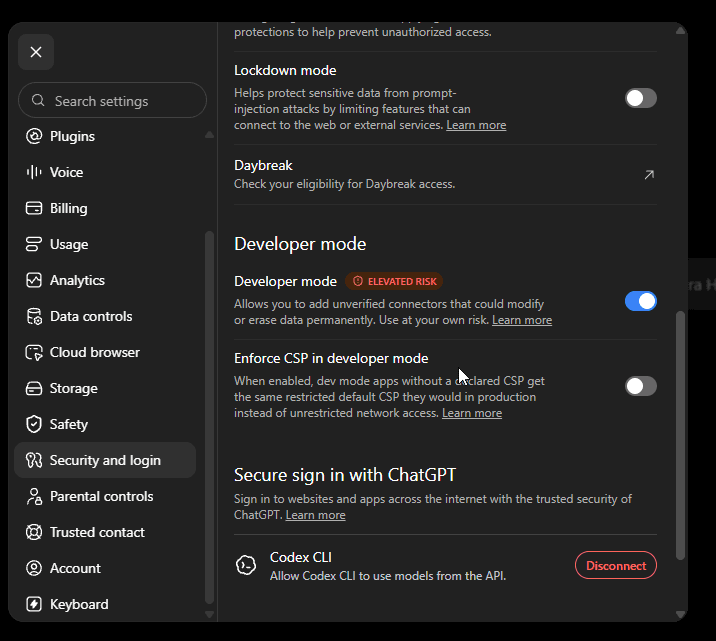
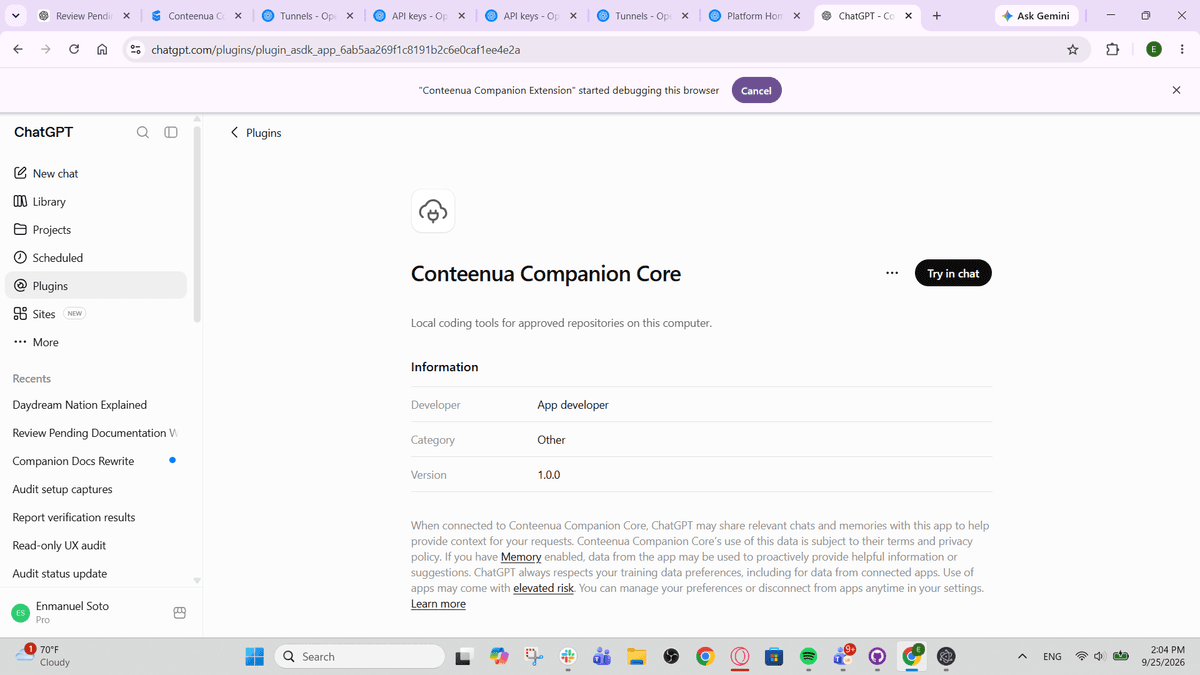
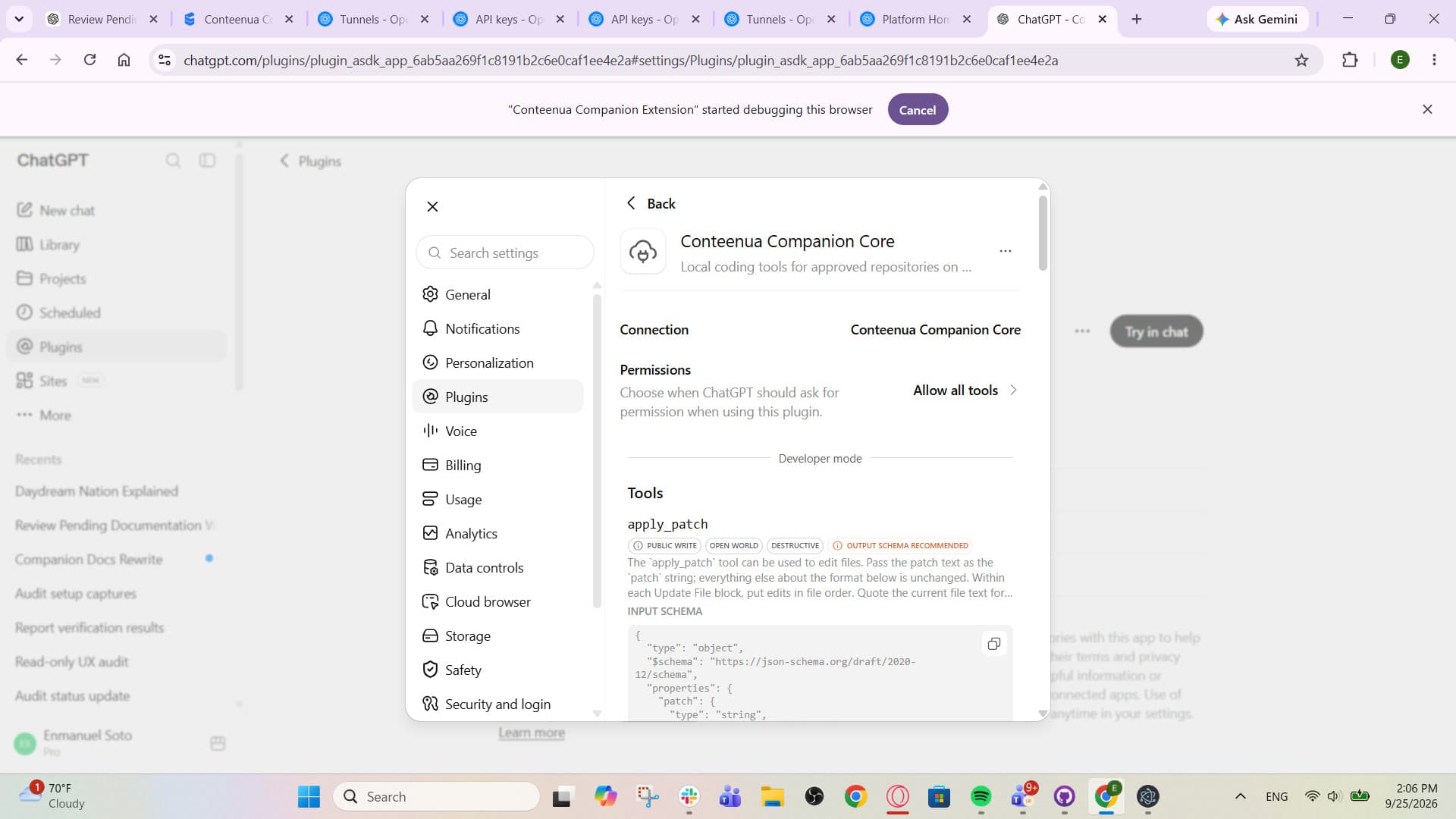
Pastikan Developer mode tersedia di ruang kerja ChatGPT tersebut dan aplikasi Companion Core menampilkan alat lokal yang dapat ditulisi. Jika akun tidak mendukungnya, Conteenua membiarkan Mulai coding nonaktif, bukan beralih ke Codex atau Conteenua AI.
Periksa lagi ID tunnel persisten dan kunci API tunnel terbatas, simpan ulang konektor, lalu hubungkan kembali alat lokal. Companion hanya melaporkan siap setelah konektor benar-benar dapat dijangkau.
URL quick tunnel Cloudflare dapat berganti setelah dimulai ulang. Salin URL baru yang sudah terverifikasi, lalu segarkan atau buat ulang MCP App ChatGPT yang memakai mode Server URL.
Setujui folder dari Companion yang berjalan di komputer tersebut. Memilih proyek cloud tidak dapat memperluas akses ke folder lokal.
UNDUHAN DAN CHECKSUM
Setiap tombol mengunduh penginstal yang sesuai secara langsung. Untuk Linux, pilih AppImage untuk paket portabel atau DEB untuk Debian dan Ubuntu. Manifes checksum tersedia di bawah.
Jalankan ini di PowerShell dari folder yang berisi penginstal, lalu bandingkan hash 64 karakter dengan baris untuk nama file yang sama di SHA256SUMS.txt:
Get-FileHash .\Conteenua-Companion-Setup-x64.exe -Algorithm SHA256Di macOS atau Linux, gunakan shasum -a 256 <nama file> (atau sha256sum <nama file> bila tersedia) dan bandingkan dengan manifes rilis yang sama.
SHA256SUMS.txtPilih Gunakan AI Anda sendiri, pilih komputer yang terhubung dan proyek yang disetujui, tulis instruksinya, lalu mulai sesi ChatGPT biasa. Anda dapat menindaklanjuti, meninjau aktivitas, menyetujui atau menolak tindakan yang dibatasi, menjeda, melanjutkan, menghentikan, atau membuka ChatGPT secara langsung.
Buka Conteenua