
直接 / 手動
AI クレジット 0
メモを書いたり、コンテキストを管理したり、自分のソーシャルコンテンツを直接作成・予約したりできます。こうした日常の操作に Conteenua AI のクレジットは不要です。
CONTEENUA COMPANION · デスクトップアプリ
Conteenua Companion は、お使いのコンピューターで承認したリポジトリを、Conteenua の Web 版とモバイル版にある「自分の AI でコーディング」の機能につなぎます。下からお使いの OS 用のインストーラーを選んでください。

作業に合った方法を選んでください
Conteenua はこれらの方法を分けているため、どれかを選んでも、クレジットを黙って消費したり、提供元を黙って切り替えたりすることはありません。
AI クレジット 0
メモを書いたり、コンテキストを管理したり、自分のソーシャルコンテンツを直接作成・予約したりできます。こうした日常の操作に Conteenua AI のクレジットは不要です。
Conteenua AI クレジット 0
Companion は、承認したローカルのリポジトリを通常の ChatGPT の会話に接続します。お持ちの ChatGPT アカウントを使い、Conteenua の有料の実行環境に切り替わることはありません。
Conteenua AI クレジットを使用
Conteenua にホスト型のコーディング処理を実行させ、結果を検証して「適用の準備完了」として返してほしいときは GitHub コンテキストを使います。適用、変更を依頼、元に戻すの操作ができます。
必要なもの
Conteenua は実行時にプロバイダーの機能を確認します。書き込み可能な ChatGPT のツールが利用できない場合、ローカルのコーディングは無効のままで、Conteenua AI のクレジットは請求されません。
セットアップ
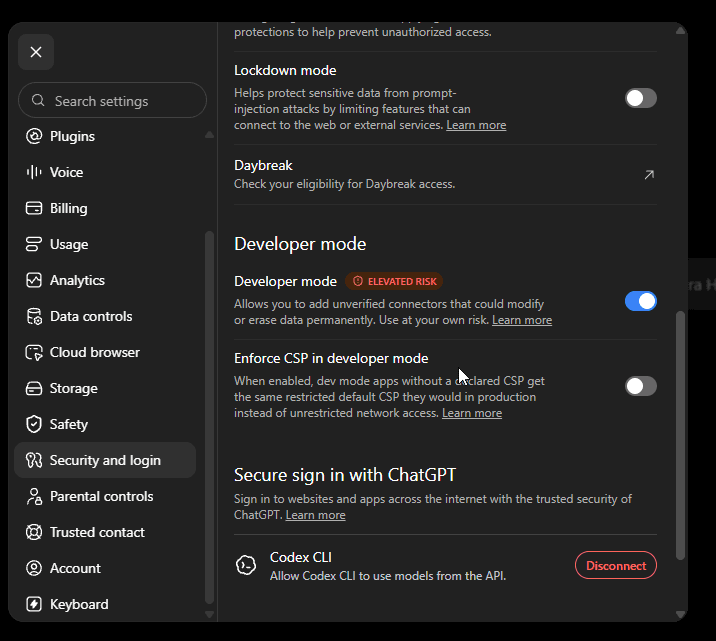
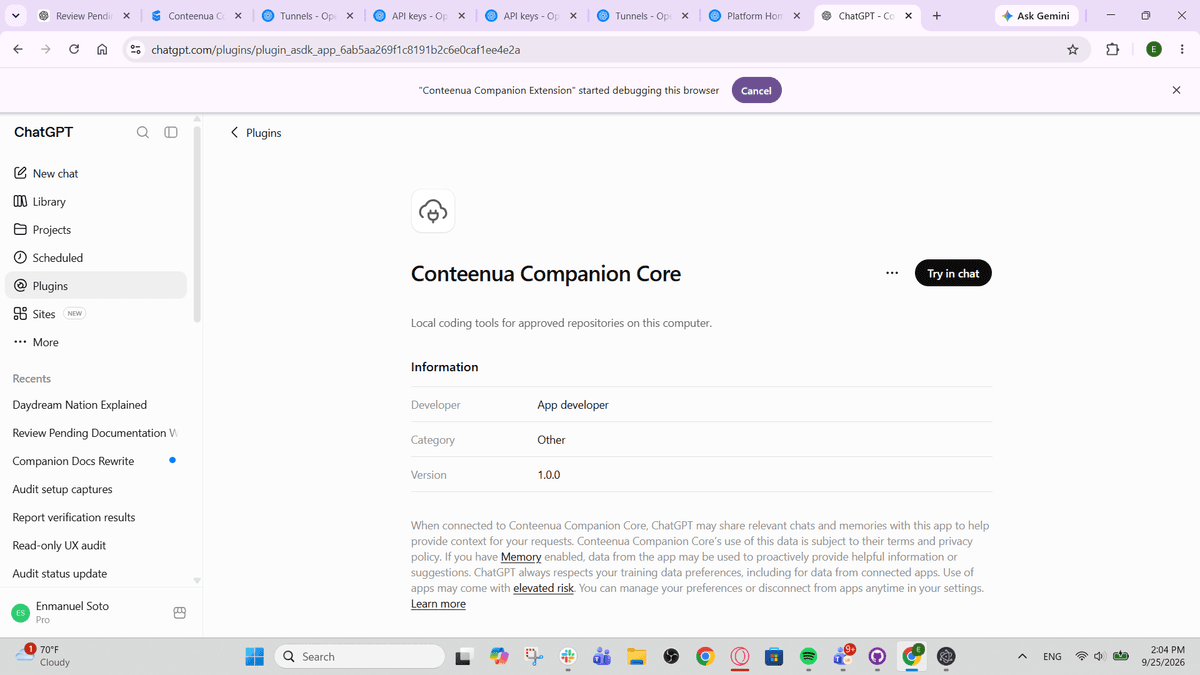
OpenAI の永続トンネルを設定しない場合、テスト用に Companion が検証済みの Cloudflare クイックトンネルを使えます。その公開 URL は Companion の再起動後に変わることがあるため、Server URL モードで作成した ChatGPT アプリは更新または作り直しが必要になる場合があります。
プライバシーと権限
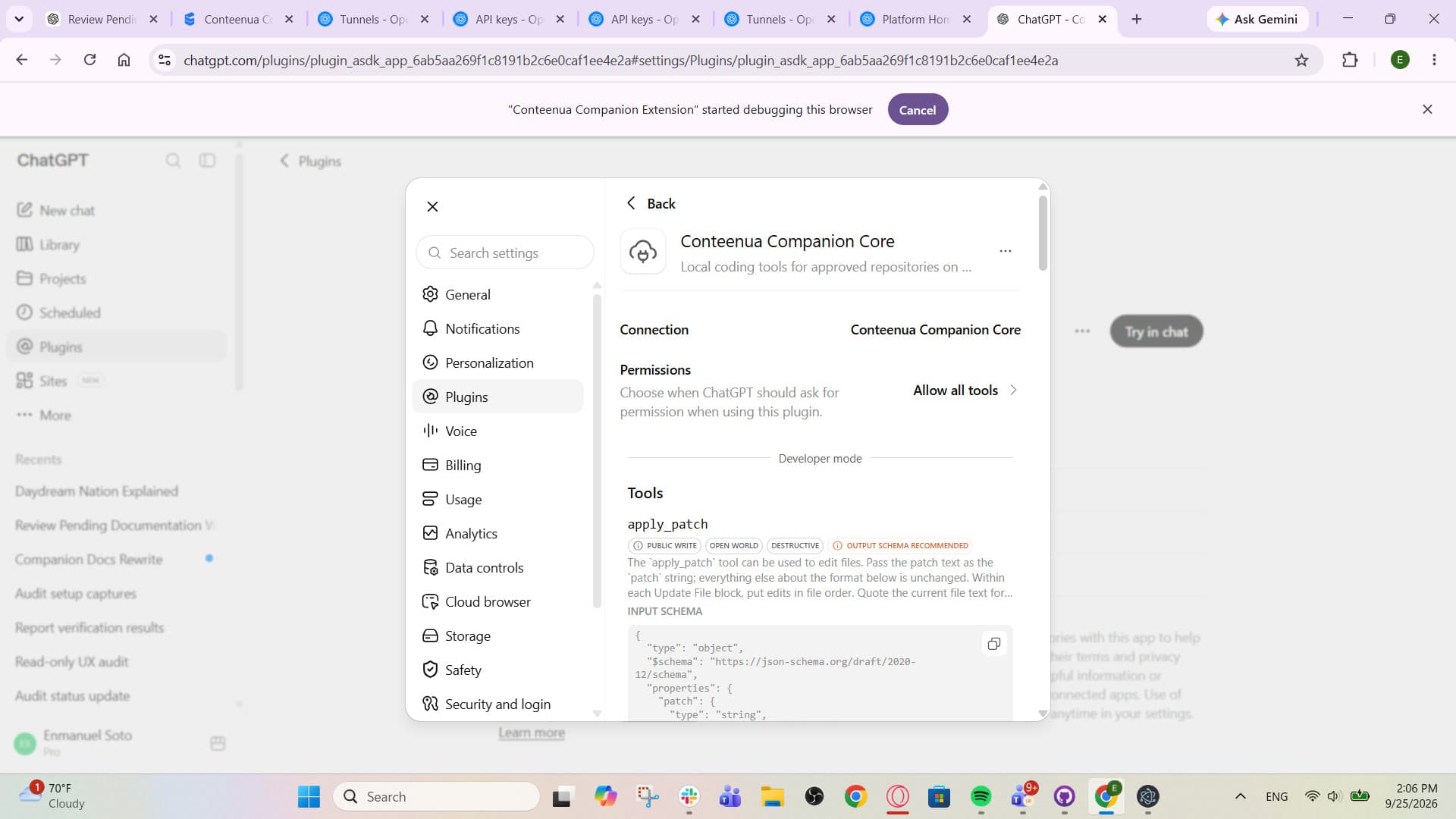
モデルが使うファイルツールは、承認したフォルダーに限られます。ターミナルのコマンドは、サインイン中の OS ユーザーとして実行されるため、コマンド実行は別の権限になり、リスクの高い操作には承認が必要になることがあります。
トラブルシューティング
Companion を開いたままにし、同じ Conteenua アカウントでサインインしていることを確認して、コンピューターが外向きの接続を確立できるか確認してください。Conteenua のリモート操作にルーターの受信ポートは不要です。
その ChatGPT ワークスペースで開発者モードが使えること、Companion Core アプリが書き込み可能なローカルツールを提供していることを確認してください。アカウントが対応していない場合、Conteenua は Codex や Conteenua AI に切り替えず、「コーディングを開始」を無効のままにします。
永続トンネルの ID と制限付きのトンネル API キーを確認し、コネクターを保存し直してから、ローカルツールを再接続してください。Companion は、コネクターに実際に到達できるようになってから初めて準備完了と表示します。
Cloudflare のクイックトンネルの URL は再起動後に変わることがあります。新しく検証された URL をコピーし、Server URL モードを使っていた ChatGPT の MCP App を更新するか作り直してください。
そのコンピューターで動いている Companion からフォルダーを承認してください。クラウドのプロジェクトを選んでも、ローカルフォルダーへのアクセスは広がりません。
ダウンロードとチェックサム
各ボタンは対応するインストーラーを直接ダウンロードします。Linux では、ポータブルなパッケージには AppImage を、Debian や Ubuntu には DEB を選んでください。チェックサムのマニフェストは下にあります。
インストーラーのあるフォルダーで PowerShell を開いてこのコマンドを実行し、表示された 64 文字のハッシュを SHA256SUMS.txt の同じファイル名の行と比較してください:
Get-FileHash .\Conteenua-Companion-Setup-x64.exe -Algorithm SHA256macOS や Linux では shasum -a 256 <ファイル名> (利用できる場合は sha256sum <ファイル名>) を使い、同じリリースのマニフェストと比較してください。
SHA256SUMS.txt「自分の AI を使う」を選び、接続したコンピューターと承認済みのプロジェクトを選択し、指示を入力して、通常の ChatGPT セッションを開始してください。続けて質問したり、アクティビティを確認したり、制御されたアクションを承認・拒否したり、一時停止、再開、停止したり、ChatGPT を直接開いたりできます。
Conteenua を開く