GUIDA AI COLLEGAMENTI

Collega gli account social, poi pubblica da Notes o Calendario.

Apri Spazio di lavoro → Account per collegare un social, oppure aggiungi un Social Context da una nota. L'accesso al servizio resta nella finestra di autorizzazione del fornitore; dopo l'autorizzazione, Conteenua mostra l'account collegato e le destinazioni disponibili.

Apri Conteenua
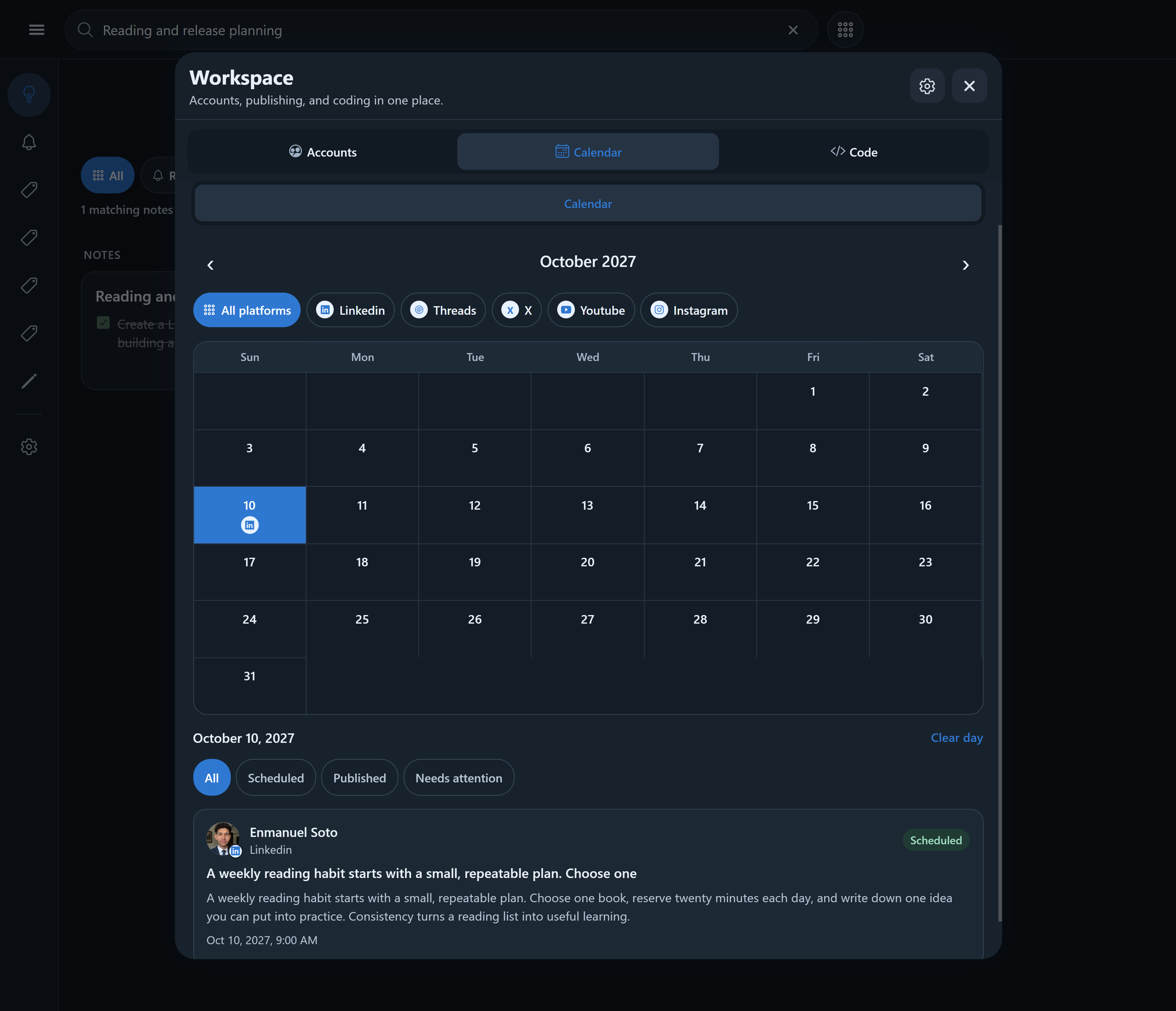
Calendario di pubblicazione di Conteenua con attività social pianificate

Prima di iniziare

Usa un account Instagram Business o Creator collegato a una Pagina Facebook, quando richiesto, un profilo Threads attivo, un canale YouTube, un account X o un account membro LinkedIn. La pubblicazione per un'organizzazione richiede l'accesso amministratore necessario.

Scegli Collega

Seleziona Collega accanto al fornitore. Conteenua apre la pagina di autorizzazione del fornitore; non inserire mai la password del fornitore in Conteenua.

Controlla la destinazione

Al ritorno, verifica il nome dell'account e la destinazione esatta. Aggiungi quella destinazione come Context a una riga della checklist oppure selezionala in Spazio di lavoro → Calendario → Manuale. Ricollega l'account se il fornitore segnala un token scaduto o un permesso mancante.

Modifica manuale, rendering, conversione compatibile da pagina a video, pianificazione e pubblicazione non usano i crediti di Conteenua AI. La scrittura con IA, la creazione semantica di pagine o layout e le revisioni creative in linguaggio naturale usano i crediti IA mostrati. La generazione di immagini e video con IA non fa parte di questa versione.