
शुरू करने से पहले
ज़रूरत होने पर Facebook Page से जुड़ा Instagram Business या Creator अकाउंट, एक सक्रिय Threads प्रोफ़ाइल, YouTube चैनल, X अकाउंट या LinkedIn मेंबर अकाउंट इस्तेमाल करें। संगठन के रूप में पोस्ट करने के लिए ज़रूरी एडमिन पहुँच चाहिए।
कनेक्शन गाइड
किसी सोशल प्रदाता को जोड़ने के लिए Workspace → Accounts खोलें, या किसी नोट से Social Context जोड़ें। प्रदाता का साइन-इन उसकी अधिकृत करने वाली विंडो में ही रहता है; अधिकृत होने के बाद Conteenua जुड़ा हुआ अकाउंट और उपलब्ध गंतव्य दिखाता है।
Conteenua खोलें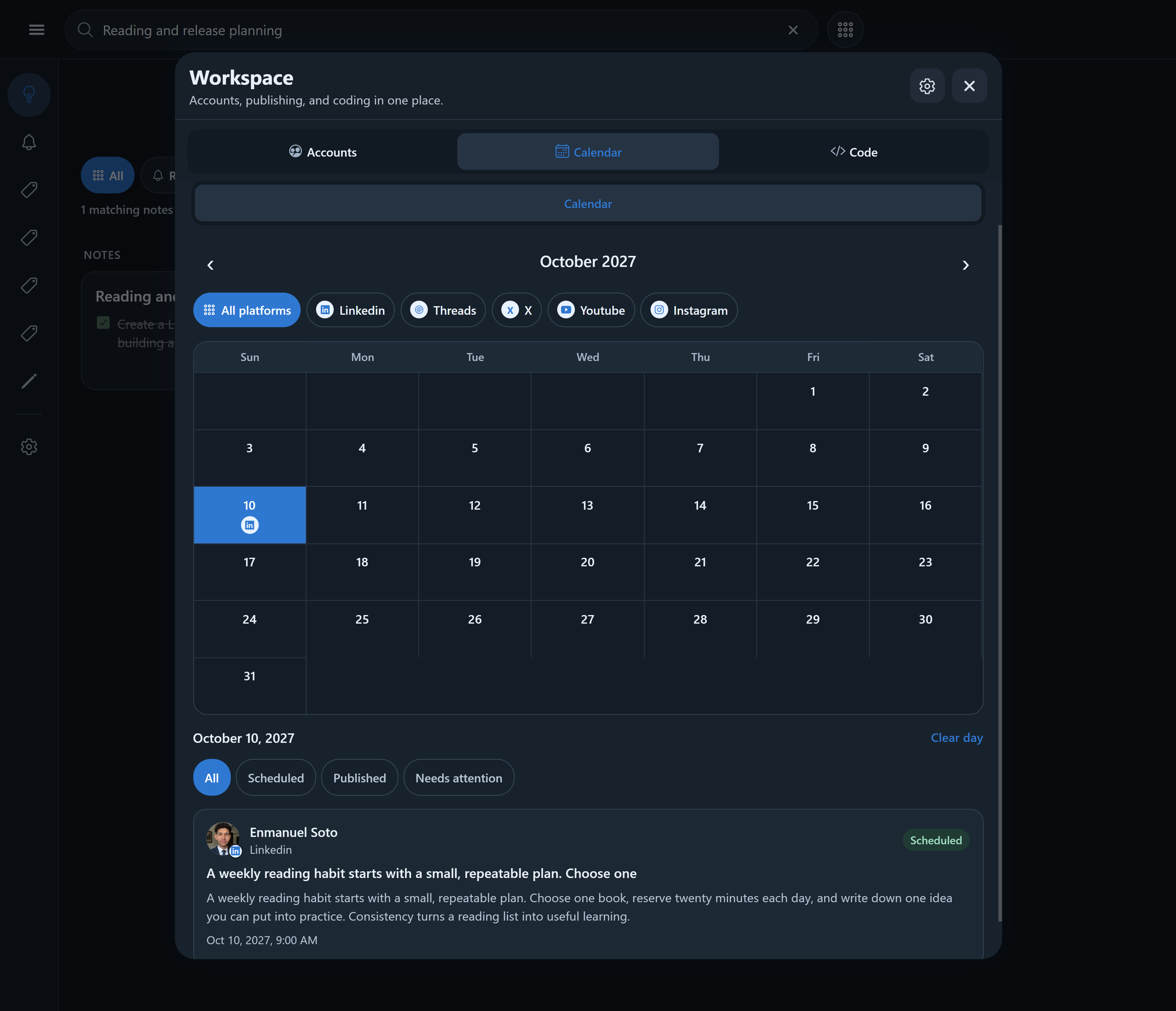
ज़रूरत होने पर Facebook Page से जुड़ा Instagram Business या Creator अकाउंट, एक सक्रिय Threads प्रोफ़ाइल, YouTube चैनल, X अकाउंट या LinkedIn मेंबर अकाउंट इस्तेमाल करें। संगठन के रूप में पोस्ट करने के लिए ज़रूरी एडमिन पहुँच चाहिए।
प्रदाता के आगे Connect चुनें। Conteenua प्रदाता का अधिकृत करने वाला पेज खोलता है; प्रदाता का पासवर्ड कभी Conteenua में न डालें।
लौटने के बाद अकाउंट का नाम और सटीक गंतव्य पक्का करें। उस गंतव्य को चेकलिस्ट की किसी पंक्ति में Context के रूप में जोड़ें, या Workspace → Calendar → Manual में चुनें। अगर प्रदाता की ओर से टोकन समाप्त होने या अनुमति न होने की सूचना आए, तो फिर से जोड़ें।
मैनुअल संपादन, रेंडरिंग, संगत पेज-से-वीडियो रूपांतरण, शेड्यूलिंग और प्रकाशन में Conteenua AI क्रेडिट इस्तेमाल नहीं होते। AI लेखन, अर्थ-आधारित पेज या लेआउट बनाना और प्राकृतिक भाषा में रचनात्मक बदलाव दिखाए गए AI क्रेडिट इस्तेमाल करते हैं। AI से छवि या वीडियो बनाना इस रिलीज़ में शामिल नहीं है।